2026年にiPhoneでPS1エミュレーターを使うには、App Storeからダウンロードするだけ。脱獄もサイドロードも必要ありません。Appleは2024年からレトロゲームエミュレーターを許可しているため、Gamma、RetroArch、GamePod Emuといったアプリも、ほかのアプリと同じようにインストールできます。あとは、所有しているPlayStationディスクのバックアップイメージを「ファイル」アプリ経由で読み込み、タッチ操作またはBluetoothコントローラーでプレイするだけです。GamePod EmuはPS1(PSXやPSOneとも表記されます)に加えて、ほかの11機種を一つのライブラリで動かせ、セーブステート、オートセーブ、Xbox・DualShock・DualSenseパッドにも対応しています。
iPhoneでPS1のゲームは遊べる?
もちろん、しかも快適に。初代PlayStationは1994年発売のゲーム機なので、数世代前のiPhoneでもフルスピードでエミュレーションできます。iOSエミュレーションのちょうどおいしいところに位置していて、SNESのような16ビット機よりはるかに高性能なハードなので処理負荷は大きい一方、N64やGameCube、3DSほど重くはありません。これらの機種では、動作の快適さが端末の新しさに本当に左右されます。PS1のゲームはスマホとの相性も良好です。十字キーとフェイスボタンという構成はタッチ画面にきれいに割り当てられ、アナログスティックはほとんどのタイトルで任意のオプションでした。
正直に言っておくべき唯一の注意点はファイルサイズです。PS1のゲームはCDで供給されていたため、ディスクイメージは1本あたり数百メガバイトにもなります。大きなコレクションを持ち歩くつもりなら、iPhoneのストレージをそれなりに見込んでおきましょう。
iPhoneのPS1エミュレーションにBIOSファイルは必要?
ほとんどの場合、不要です。これはデスクトップのエミュレーションに慣れた人には意外かもしれません。従来はBIOSを探し出すのが第一歩でしたから。PS1のBIOSはゲーム機の起動ファームウェアで、Sonyが著作権を持っています。だからこそ、最近のiOSエミュレーターは高レベルエミュレーション(HLE)を使い、BIOSの働きをソフトウェアで再現しているのです。これによってApp Storeのエミュレーターは合法的にPS1対応を提供でき、「PS1エミュレーター BIOSなし iPhone」といった検索にもシンプルな答えが出ます。主要なApp Storeのアプリは、追加のシステムファイルなしで大多数のゲームを起動できるのです。
実用的なやり方はこうです。まずはゲームのディスクイメージだけを読み込んで試してみる。特定の、とりわけ気難しいタイトルが正しく動かないときこそ、自分が所有するPlayStation本体からBIOSを吸い出すことを検討するタイミングです。ただしダウンロードは絶対にしないこと。BIOSファイルはゲームと同じく著作権で保護されたソフトウェアだからです。
複数ディスクのPS1ゲームでディスクを入れ替えるには?
iPhoneでの複数ディスクのPS1ゲームは、何よりも多くのプレイヤーをつまずかせます。『ファイナルファンタジーVII』(3枚組)、『メタルギアソリッド』、『クロノ・クロス』といった大作は、いずれも途中で「ディスク2を入れてください」と要求してきます。ディスクの扱いにくさは、PS1専用アプリのレビューで最もよくある不満の一つです。良い知らせは、どのエミュレーターでも通用する確実な方法があるということです。
- ゲームのすべてのディスクを、分かりやすい名前(Disc 1、Disc 2 など)を付けてライブラリに読み込みます。
- ゲームが次のディスクを要求したら、指示どおりゲーム内セーブを行います。これは仮想メモリーカードに書き込まれ、ディスク間で共有されます。
- 次のディスクイメージをライブラリから起動し、そのセーブをロードします。ゲームは中断したところから正確に再開します。
セーブデータは物理的なメモリーカードではなくエミュレーター側に保存されるため、進行状況はディスクイメージをまたいで自動的に引き継がれます。セーブステートはもう一つの安全網になります。ディスク交換の画面の前でスナップショットを取っておけば、進行状況を失う心配はありません。
iOS向けベストPS1エミュレーター:Gamma、Delta、それとも別のもの?
この話題では3つの名前がよく挙がりますが、それらは置き換えの効くものではありません。
- Gamma — 多くの人が最初に見つけるアプリです。Appleが2024年5月に門戸を開いたまさにそのタイミングでリリースされました。PS1をうまく動かしますが、単一機種専用のアプリで、無料版は広告がかなり多め。プレイの合間に広告が挟まると指摘するレビューが後を絶ちません。「Gammaの代替アプリ」を探しているなら、たいてい理由は広告とPS1専用という点にあります。
- Delta — 優れたアプリですが、PS1はまったく動かせません。DeltaはNintendo系のゲーム機に特化しているので、そもそもiOS向けのPlayStationエミュレーターではないのです。
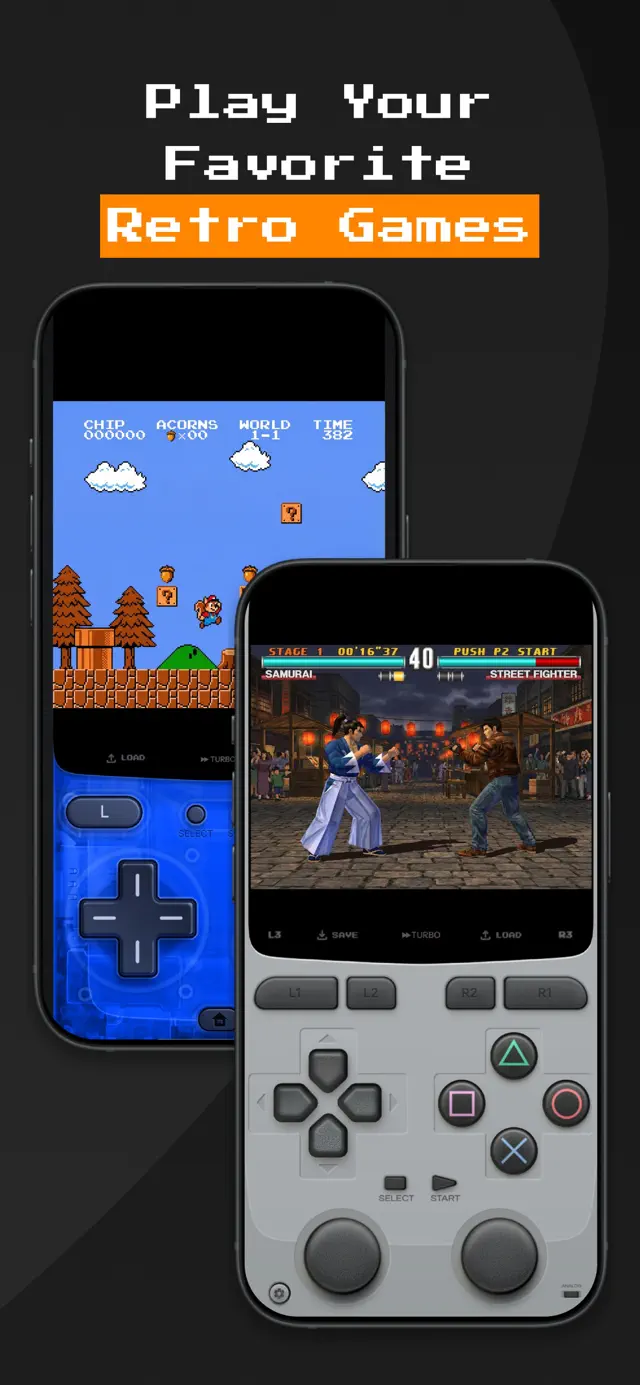
- GamePod Emu — PS1に加えて11機種(GB、GBC、GBA、NES、SNES、N64、PSP、DS、Sega Genesis、GameCube、3DS)を一つのライブラリで動かし、カバーアート、セーブステート、コントローラー対応を備えています。ダウンロードは無料。一部の機種や機能は任意のPro購入に含まれます。App Storeで7,300件以上の評価から4.7の星を獲得しています。
エミュレーションするのがPS1だけというなら、Gammaでも十分です。でも棚にSNESのカセットやPSP、GameCubeのディスクも並んでいるなら、3つのアプリを使い分けるより、一つにまとまったアプリのほうが便利です。詳しくはiPhone向けベストゲームエミュレーターの比較をご覧ください。


自分のPS1ディスクを合法的に吸い出すには?
PS1のゲームは普通のCDなので、CDまたはDVDドライブのあるパソコンならどれでもバックアップできます。ドライブがない場合も、外付けUSBドライブは安価に手に入ります。WindowsやmacOSの無料のディスクイメージ作成ツールがディスクを読み取ってイメージを作成します。最も一般的なのは、.binファイル(データ本体)と.cueファイル(トラック構成)のペアです。この2つは名前をそろえて必ず一緒に保管してください。.cueのない.binは、ゲームが読み込めない原因としてよくあります。ツールによっては圧縮された.chdファイルも作成でき、数百メガバイトのディスクイメージでストレージをかなり節約できます。
自分が買ったディスクを吸い出すのが正攻法です。ゲームを所有していて、バックアップは自分で使うためのもの、そしてダウンロードは一切関係ありません。一方、購入したことのないゲームをダウンロードするのは、どれだけ古いゲームであっても、ほとんどの国で著作権侵害にあたります。線引きがどこにあるかは、エミュレーターの合法性ガイドで解説しています。
GamePodでiPhoneでPS1のゲームをプレイする方法
棚のディスクから画面のゲームまで、一通りの流れを紹介します。ファイルさえ用意できれば、アプリ内の作業は2分ほどで終わります。
- GamePod Emuをダウンロード。 App StoreからGame Emulator: GamePod Emuを無料で入手します(iOS 18.6以降、iPhone・iPad対応)。
- パソコンでPS1のディスクを吸い出す。 正規に所有しているディスクの.bin/.cueバックアップを作成し、それぞれのペアを一緒に保管します。
- ファイルをiPhoneに移す。 iCloud Drive、AirDrop、またはケーブルを使って「ファイル」アプリに取り込みます。各転送方法はROM読み込みガイドで詳しく説明しています。
- GamePodに読み込む。 コンソール切り替えでPlayStationを選び、「読み込む」をタップしてファイルを選択します。カバーアートは自動的にライブラリに表示されます。
- プレイを始める。 ゲームをタップすると、SAVE・LOAD・TURBOボタンを備えたPS1のタッチスキンで起動します。すべてオフラインで動作し、オートセーブが味方になってくれます。
- コントローラーをペアリング(任意)。 iOSの「設定」>「Bluetooth」でXbox、DualShock、DualSenseパッドを接続します。とくにDualShockはPS1のゲームにしっくりなじみます。詳しくはコントローラーのペアリングガイドをご覧ください。
透明性のためにひとつ。GamePodは無料ダウンロードで使い始められ、一部の機種や追加機能は任意のProで解放されます。最新の詳細はアプリでご確認ください。この仕組みは、広告だらけにならない体験と引き換えのものです。