Para usar un emulador de PS1 en el iPhone en 2026, basta con descargar uno del App Store: no hace falta jailbreak ni sideloading. Apple permite los emuladores de juegos retro desde 2024, así que apps como Gamma, RetroArch y GamePod Emu se instalan como cualquier otra. Después importas las copias de seguridad de los discos de PlayStation que posees a través de la app Archivos y juegas con controles táctiles o con un mando Bluetooth. GamePod Emu ejecuta PS1 (también conocida como PSX o PSOne) junto a otras 11 consolas en una sola biblioteca, con estados de guardado, autoguardado y compatibilidad con mandos de Xbox, DualShock y DualSense.
¿Se puede jugar a juegos de PS1 en un iPhone?
Por supuesto — y con total comodidad. La PlayStation original es una consola de 1994, así que incluso los iPhone de hace varias generaciones la emulan a velocidad completa. Está en el punto justo de la emulación en iOS: bastante más exigente que los sistemas de 16 bits como la SNES, pero ni de lejos tan pesada como N64, GameCube o 3DS, donde el rendimiento sí depende de lo reciente que sea tu dispositivo. Los juegos de PS1, además, se adaptan muy bien al móvil: la disposición de cruceta y botones frontales de la consola encaja de forma natural en una pantalla táctil, y los sticks analógicos eran un extra opcional para la mayor parte de su catálogo.
La única pega, siendo honestos, es el tamaño de los archivos. Los juegos de PS1 venían en CD, así que cada imagen de disco ocupa cientos de megabytes: planifica el almacenamiento de tu iPhone en consecuencia si piensas llevar encima una colección grande.
¿Necesitas un archivo de BIOS para emular PS1 en iPhone?
En la mayoría de los casos, no — y esto sorprende a quienes vienen de la emulación en ordenador, donde conseguir la BIOS era tradicionalmente el primer paso. La BIOS de la PS1 es el firmware de arranque de la consola y está protegida por los derechos de autor de Sony, que es exactamente la razón por la que los emuladores modernos de iOS usan emulación de alto nivel (HLE) para reproducir por software lo que hace la BIOS. Así es como los emuladores del App Store pueden ofrecer soporte de PS1 legalmente, y por eso quien busca un emulador de PS1 sin BIOS para iPhone tiene una respuesta sencilla: las opciones principales del App Store arrancan la gran mayoría de los juegos sin ningún archivo de sistema adicional.
El enfoque práctico: importa solo la imagen de disco de tu juego y pruébalo. Si un título concreto y especialmente quisquilloso da problemas, ese es el momento de plantearte volcar la BIOS desde una consola PlayStation que poseas — nunca la descargues, porque los archivos de BIOS son software con derechos de autor, exactamente igual que los juegos.
¿Cómo se cambia de disco en los juegos de PS1 multidisco?
Los juegos de PS1 multidisco en iPhone hacen tropezar a más jugadores que ninguna otra cosa: epopeyas como Final Fantasy VII (tres discos), Metal Gear Solid y Chrono Cross te piden «insertar el disco 2» a mitad de la aventura, y una gestión torpe de los discos es una de las quejas más habituales en las reseñas de apps dedicadas solo a PS1. La buena noticia es que existe un método fiable que funciona en cualquier emulador:
- Importa todos los discos del juego a tu biblioteca, con nombres claros (Disco 1, Disco 2, etc.).
- Cuando el juego te pida el siguiente disco, haz el guardado dentro del juego que te solicita: se escribe en la tarjeta de memoria virtual, compartida entre todos los discos.
- Lanza la imagen del siguiente disco desde tu biblioteca y carga esa partida. El juego continúa exactamente donde lo dejaste.
Como los datos de guardado viven en el emulador y no en una tarjeta de memoria física, tu progreso pasa automáticamente de una imagen de disco a otra. Los estados de guardado añaden una segunda red de seguridad: haz una instantánea antes de la pantalla de cambio de disco y no perderás nunca tu avance.
El mejor emulador de PS1 para iOS: ¿Gamma, Delta u otra opción?
Tres nombres dominan esta conversación, y no son intercambiables:
- Gamma — la app que la mayoría encuentra primero, porque se lanzó justo cuando Apple abrió la puerta en mayo de 2024. Emula bien la PS1, pero es una app de una sola consola y su versión gratuita está muy cargada de anuncios: los usuarios citan una y otra vez las interrupciones entre sesiones. Si estás buscando una alternativa al emulador Gamma, los anuncios y su alcance limitado a PS1 suelen ser los motivos.
- Delta — excelente, pero no ejecuta PS1 en absoluto. Delta se centra en los sistemas de Nintendo, así que sencillamente no es un emulador de PlayStation para iOS.
- GamePod Emu — ejecuta PS1 y 11 sistemas más (GB, GBC, GBA, NES, SNES, N64, PSP, DS, Sega Mega Drive (Genesis), GameCube, 3DS) en una sola biblioteca con carátulas, estados de guardado y compatibilidad con mandos. La descarga es gratuita; algunos sistemas y funciones forman parte de una compra Pro opcional. Mantiene 4,7 estrellas con más de 7.300 valoraciones en el App Store.
Si PS1 es la única consola que vas a emular, Gamma cumple. Pero si en tu estantería también hay cartuchos de SNES, una PSP o discos de GameCube, una sola app unificada gana a hacer malabares con tres — en nuestra comparativa completa del mejor emulador de juegos para iPhone tienes la versión larga.


¿Cómo hago copias legales de mis propios discos de PS1?
Los juegos de PS1 son CD normales y corrientes, así que cualquier ordenador con lector de CD o DVD puede hacer la copia de seguridad — un lector USB externo cuesta poco si tu equipo no lleva uno. Los programas gratuitos de creación de imágenes de disco para Windows y macOS leen el disco y generan una imagen, normalmente un archivo .bin (los datos) acompañado de un .cue (la estructura de pistas). Mantén los dos juntos y con el mismo nombre; un .bin sin su .cue es una causa frecuente de juegos que no cargan. Algunas herramientas también pueden generar un archivo .chd comprimido, que ahorra un almacenamiento considerable en imágenes de varios cientos de megabytes.
Copiar los discos que compraste es la vía limpia: el juego es tuyo, la copia es para tu uso personal y no hay descargas de por medio. Descargar juegos que nunca compraste es una infracción de los derechos de autor en la mayoría de jurisdicciones, por muy antiguo que sea el juego — nuestra guía sobre la legalidad de los emuladores explica dónde están los límites.
Cómo jugar a juegos de PS1 en iPhone con GamePod
Este es el camino completo desde el disco en la estantería hasta el juego en tu pantalla. Con los archivos listos, la parte dentro de la app lleva unos dos minutos.
- Descarga GamePod Emu. Consigue Game Emulator: GamePod Emu gratis en el App Store (iOS 18.6+, iPhone y iPad).
- Copia tus discos de PS1 en un ordenador. Crea copias de seguridad .bin/.cue de los discos que poseas legalmente, manteniendo cada pareja de archivos junta.
- Pasa los archivos a tu iPhone. Usa iCloud Drive, AirDrop o un cable para llevarlos a la app Archivos — nuestra guía para importar ROMs repasa cada método de transferencia.
- Importa en GamePod. Elige PlayStation en el selector de consolas, toca Importar y selecciona tus archivos. Las carátulas aparecen en tu biblioteca automáticamente.
- Empieza a jugar. Toca un juego para lanzarlo con la interfaz táctil de PS1, con botones SAVE, LOAD y TURBO incluidos — todo funciona sin conexión, y el autoguardado te cubre las espaldas.
- Empareja un mando (opcional). Conecta un mando de Xbox, DualShock o DualSense en Ajustes de iOS > Bluetooth; un DualShock, en particular, se siente como en casa con los juegos de PS1. Más detalles en nuestra guía para emparejar mandos.
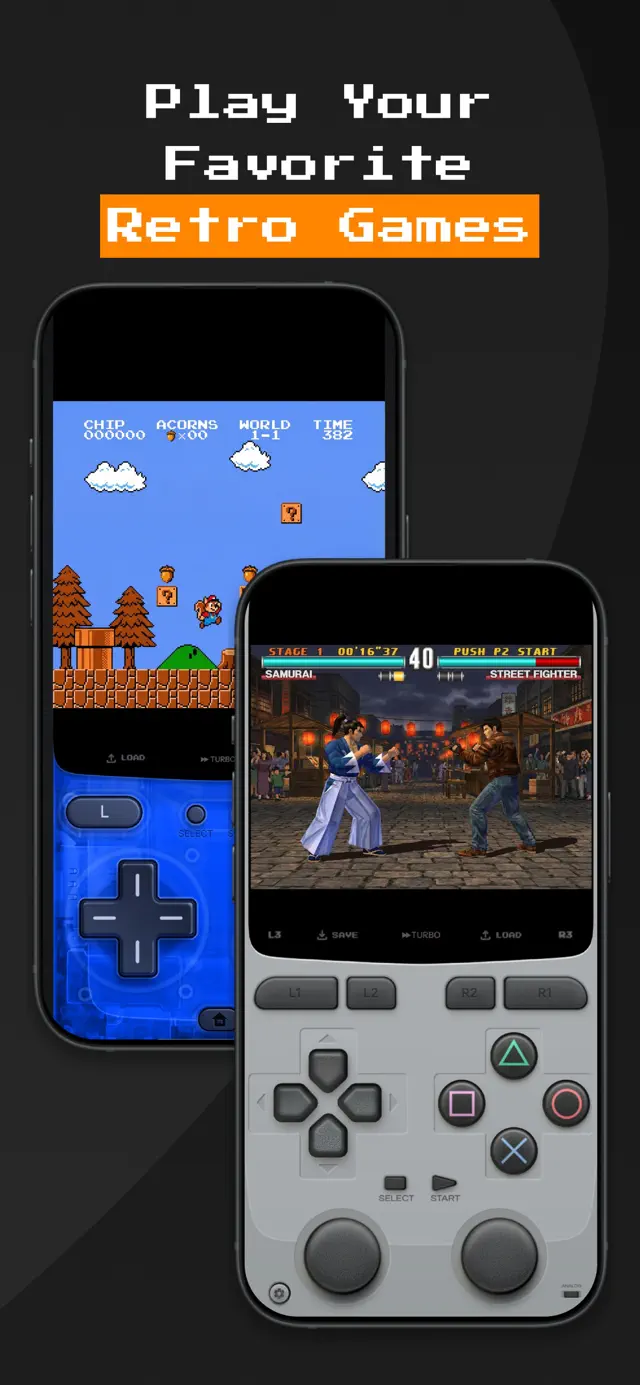
Una nota de transparencia: la descarga gratuita de GamePod te permite empezar, mientras que un desbloqueo Pro opcional cubre algunos sistemas y funciones extra — consulta la app para ver los detalles actuales. Ese modelo es el precio de una experiencia que no está empapelada de anuncios.