Para añadir ROMs a un emulador de iPhone, pasa las copias de seguridad de los juegos que posees a la app Archivos — mediante iCloud Drive, AirDrop desde un Mac o un cable USB desde tu ordenador —, después abre el emulador, toca Importar y selecciona los archivos. Los emuladores del App Store como GamePod Emu nunca incluyen juegos; los aportas tú. Una vez importados, GamePod detecta cada juego, lo clasifica bajo la consola correcta, añade la carátula a tu biblioteca y activa los save states y el autoguardado al instante. Toda la importación lleva unos dos minutos, y puedes añadir muchos archivos en un solo lote.
¿Cómo se añaden ROMs a un emulador en el iPhone?
Todos los emuladores de iPhone siguen el mismo patrón de tres etapas, ya uses GamePod, Delta o RetroArch. Primero, creas o localizas copias de seguridad de juegos que posees legalmente. Segundo, mueves esos archivos a tu dispositivo para que sean visibles en la app Archivos de Apple. Tercero, añades los juegos al emulador mediante el diálogo de importación de la app Archivos dentro del propio emulador.
La segunda etapa es donde la mayoría se atasca, porque es la única parte que implica algo externo al emulador. La buena noticia: iOS se ha vuelto, casi sin que nos demos cuenta, muy bueno gestionando archivos. La app Archivos puede ver iCloud Drive, carpetas sincronizadas desde un ordenador, archivos recibidos por AirDrop y proveedores de almacenamiento de terceros — así que, en cuanto tus copias de seguridad existen en cualquier punto de ese ecosistema, el emulador puede llegar a ellas. Las secciones siguientes explican en detalle cada vía de transferencia.
¿Cómo conseguir ROMs legalmente? Vuelca tus propios cartuchos y discos
La forma limpia de crear una colección de ROMs es volcar tus propios cartuchos y discos de juego — es decir, crear copias de seguridad digitales de los juegos físicos que tienes en la estantería. Existen lectores de cartuchos USB económicos para cartuchos de Game Boy, GBA, DS, NES, SNES, N64 y Mega Drive (Genesis): conectas el cartucho, enchufas el lector al ordenador y este lee el chip y lo vuelca a un archivo. Para los sistemas de disco como PS1 y GameCube, una unidad de disco de ordenador más un software de ripeo produce una imagen de un disco que posees.
Lo que no debes hacer es bajar juegos con copyright de webs de descarga de ROMs. Distribuir esos archivos es una infracción, descargar juegos que nunca compraste es una infracción en la mayoría de jurisdicciones, y los propios archivos son un vector habitual de malware. Esta guía nunca enlazará a esos sitios, y GamePod tampoco. Si quieres el panorama legal completo — lo que los tribunales han dicho sobre emuladores, copias de seguridad y cambio de formato —, nuestra guía sobre la legalidad de los emuladores lo explica con claridad.
¿Qué formatos de archivo aceptan los emuladores de iPhone?
Cada consola tiene una o dos extensiones de archivo estándar, y el hardware de volcado produce estos formatos por defecto. Los más comunes entre los doce sistemas que admite GamePod:
- Portátiles: .gb (Game Boy), .gbc (Game Boy Color), .gba (Game Boy Advance), .nds (Nintendo DS), .3ds (3DS), .iso o .cso (PSP)
- Consolas de cartucho: .nes (NES), .sfc o .smc (SNES), .z64 o .n64 (Nintendo 64), .md, .gen o .bin (Sega Mega Drive/Genesis)
- Consolas de disco: .bin con .cue, o .chd (PlayStation 1); .iso o .rvz (GameCube)
Dos consejos prácticos. Para PS1, mantén juntos el .bin y su archivo .cue correspondiente, o usa un único archivo .chd, que lo agrupa todo y ahorra espacio. Y si un volcado te llega como archivo .zip, comprueba si tu emulador lo lee directamente — en caso de duda, descomprime primero el archivo en la app Archivos (mantén pulsado el archivo y toca Descomprimir) e importa el archivo del juego ya extraído.
¿Cómo transferir ROMs con la app Archivos, iCloud, AirDrop o USB?
Elige la vía que corresponda al lugar donde están ahora tus copias de seguridad:
iCloud Drive (lo más fácil desde cualquier ordenador). Suelta tus archivos en una carpeta de iCloud Drive — desde el Finder de un Mac, desde iCloud para Windows o a través de iCloud.com en un navegador. Aparecerán automáticamente en la app Archivos de tu iPhone. Consejo: mantén pulsado un archivo y elige Descargar ahora antes de importarlo, para que quede almacenado en local.
AirDrop (lo más rápido desde un Mac). Selecciona los archivos en tu Mac, haz clic derecho, elige Compartir › AirDrop y selecciona tu iPhone. En el teléfono, elige guardar los archivos entrantes en Archivos. Aparecerán en la carpeta Descargas o en «En mi iPhone».
Cable USB (lo mejor para bibliotecas grandes). Conecta tu iPhone a un ordenador, abre el Finder (macOS) o la app Dispositivos Apple / iTunes (Windows), selecciona tu dispositivo y usa la pestaña Archivos para arrastrar los archivos a la carpeta del emulador — o simplemente cópialos a una carpeta de iCloud a través del cable. Las imágenes grandes de PSP y GameCube se transfieren mucho más rápido por cable que por Wi-Fi.
Lleguen como lleguen los archivos, el resultado final es idéntico: son visibles en la app Archivos, que es exactamente donde busca el diálogo de importación de un emulador. Ese es todo el truco de cómo importar ROMs a un emulador en el iPhone — no hace falta software de sincronización especial, ni jailbreak, ni una app complementaria en el ordenador.


¿Cómo funcionan los save states y el autoguardado tras la importación?
En cuanto un juego entra en tu biblioteca, los save states del emulador en el iPhone funcionan sin configurar nada. Un save state (estado de guardado) captura la consola entera en un fotograma exacto — no solo tu progreso dentro del juego —, así que puedes congelar la partida en mitad de un jefe, cerrar la app y reanudar justo donde estabas. En GamePod, los botones dedicados SAVE y LOAD están directamente en la pantalla de juego, y el autoguardado protege discretamente tu sesión si te interrumpe una llamada o cierras la app con un gesto.
Los save states conviven con el sistema de guardado original del juego, no lo sustituyen. Tus partidas guardadas «de cartucho» se comportan exactamente igual que en el hardware real, así que tu archivo no se modifica en absoluto. También hay un botón TURBO para acelerar las secciones lentas, y todo funciona sin conexión — los save states nunca dependen de internet.
¿Las apps de emuladores traen juegos incluidos?
No — y cualquier app que afirme lo contrario es una señal de alarma. Las directrices del App Store de Apple permiten los emuladores retro precisamente porque llegan vacíos: el emulador es software legal, mientras que incluir juegos con copyright sería una infracción evidente y provocaría la retirada de la app. GamePod incluye cero archivos de juegos y nunca los incluirá. Lo que sí incluye la descarga gratuita es el flujo de importación completo, la biblioteca de juegos con carátulas y los controles táctiles para todos los sistemas; algunas consolas y funciones extra forman parte de una compra Pro opcional. Si en algún sitio ves un emulador con «ROMs incluidas», trátalo como tratarías una web de películas «gratis».
Cómo importar tus ROMs en GamePod Emu
Este es el proceso completo con GamePod, desde el teléfono vacío hasta la partida — y funciona exactamente igual en iPad:
- Descarga GamePod Emu. Consigue Game Emulator: GamePod Emu gratis en el App Store (iOS 18.6+, unos 161 MB).
- Pasa tus copias de seguridad a la app Archivos. Usa iCloud Drive, AirDrop o una transferencia por USB como se describe arriba, para que los archivos de los juegos que posees legalmente estén accesibles en el dispositivo.
- Elige la consola. Abre GamePod y mueve el selector de consolas hasta el sistema correcto — Game Boy, SNES, PS1 o cualquiera de las doce plataformas compatibles.
- Toca Importar y selecciona tus archivos. Se abre el navegador de Archivos; ve hasta tu carpeta y selecciona un juego o un lote entero de una vez.
- Deja que la biblioteca se construya sola. GamePod añade cada juego con su carátula, organizado por consola, de modo que una colección variada se mantiene ordenada sin renombrar nada a mano.
- Juega. Toca cualquier título para iniciarlo con el mando táctil de esa consola. Los save states, el autoguardado y el TURBO están activos desde el primer segundo, y puedes emparejar un mando de Xbox, DualShock o DualSense cuando quieras.
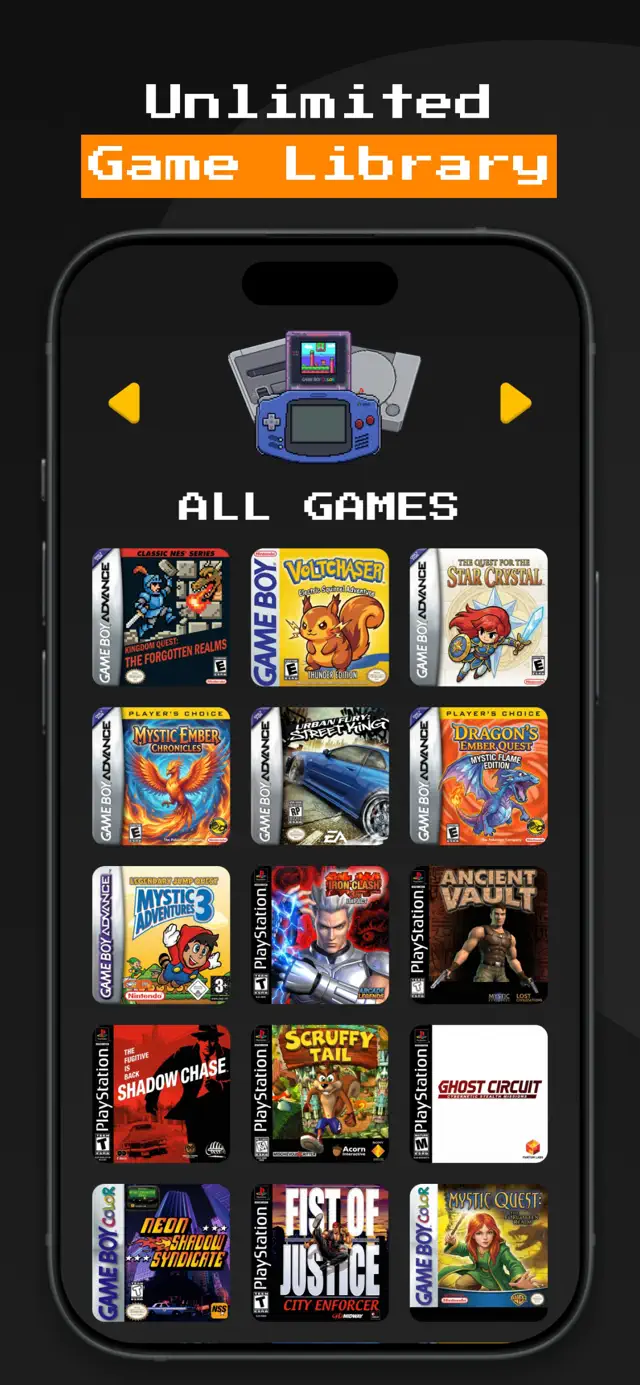
Un apunte honesto antes de que importes cien juegos: lo bien que funcionen depende del sistema y de tu dispositivo. Las portátiles y las consolas de 8/16 bits van sobradas en cualquier iPhone compatible, mientras que los sistemas 3D exigentes como N64, GameCube y 3DS piden hardware reciente. Importa primero un par de juegos de prueba, mira qué tal se sienten y luego trae el resto de tu estantería.