Para jugar a juegos de SNES en un iPhone, instala un emulador directamente desde la App Store — Apple permite los emuladores de juegos retro desde abril de 2024, así que los consejos sobre jailbreak que quizá recuerdes están obsoletos. Game Emulator: GamePod Emu es una descarga gratuita que ejecuta tanto Super Nintendo como NES en una sola biblioteca: importa las copias de seguridad de los cartuchos que posees legalmente a través de la app Archivos, elige un juego y juega — con guardado rápido, modo turbo y compatibilidad con mandos que las consolas originales nunca tuvieron.
¿Se puede jugar a juegos de SNES en el iPhone sin jailbreak?
Sí — y esto es lo más importante que las guías antiguas cuentan mal. Los resultados de búsqueda de "emulador snes ios sin jailbreak" siguen llenos de tutoriales anteriores a 2024 con AltStore, certificados de desarrollador que caducan y apps que hay que volver a firmar cada siete días. Nada de eso aplica ya. Desde que Apple cambió las normas de la App Store, un emulador de Super Nintendo para iPhone se instala como cualquier otra app: pulsas Obtener, esperas unos segundos y listo. Nada caduca, nada se rompe cuando iOS se actualiza y no hace falta ningún ordenador.
Ese cambio también importa para la seguridad. Un emulador de la App Store oficial ha pasado la revisión de Apple, se ejecuta en el sandbox normal de iOS y se actualiza a través de la tienda — algo muy distinto de los trucos con perfiles de configuración que recomendaban las guías antiguas.
¿Cuál es el mejor emulador de SNES para iPhone en 2026?
Para la mayoría, el mejor emulador SNES iPhone de 2026 es aquella app real de la App Store que cubra los sistemas que de verdad posees, siga recibiendo actualizaciones y admita un mando físico. GamePod Emu tiene argumentos de sobra: es una app nativa de la App Store con una valoración de 4,7 estrellas entre más de 7.300 reseñas, y SNES y NES son dos de los doce sistemas que ejecuta — junto a Game Boy, GBC, GBA, N64, DS, 3DS, PS1, PSP, Sega Mega Drive (Genesis) y GameCube. Si en tu estantería hay más de una consola, una sola biblioteca gana a instalar una app distinta por sistema.
Dos apuntes honestos. Delta es una alternativa muy pulida si solo juegas a consolas Nintendo, portátiles y de sobremesa hasta N64 — mérito reconocido. Y aunque GamePod es gratis de descargar, algunos sistemas y funciones están detrás de una mejora Pro opcional. En cuanto a la emulación de 8 y 16 bits, cualquier iPhone moderno ejecuta estos juegos a velocidad completa — SNES y NES son los sistemas menos exigentes de emular, así que incluso los dispositivos más antiguos van como la seda.
¿La misma app también ejecuta juegos de NES?
Sí. GamePod trata a NES como una consola de primera clase con su propia pestaña en la biblioteca, de modo que tus colecciones de 8 y 16 bits conviven lado a lado en lugar de vivir en dos apps distintas. Importa una mezcla de archivos y cada juego aterriza automáticamente bajo el sistema correcto, con su carátula en pixel art, así que pasar de un plataformas de NES a un RPG de SNES cuesta dos toques.
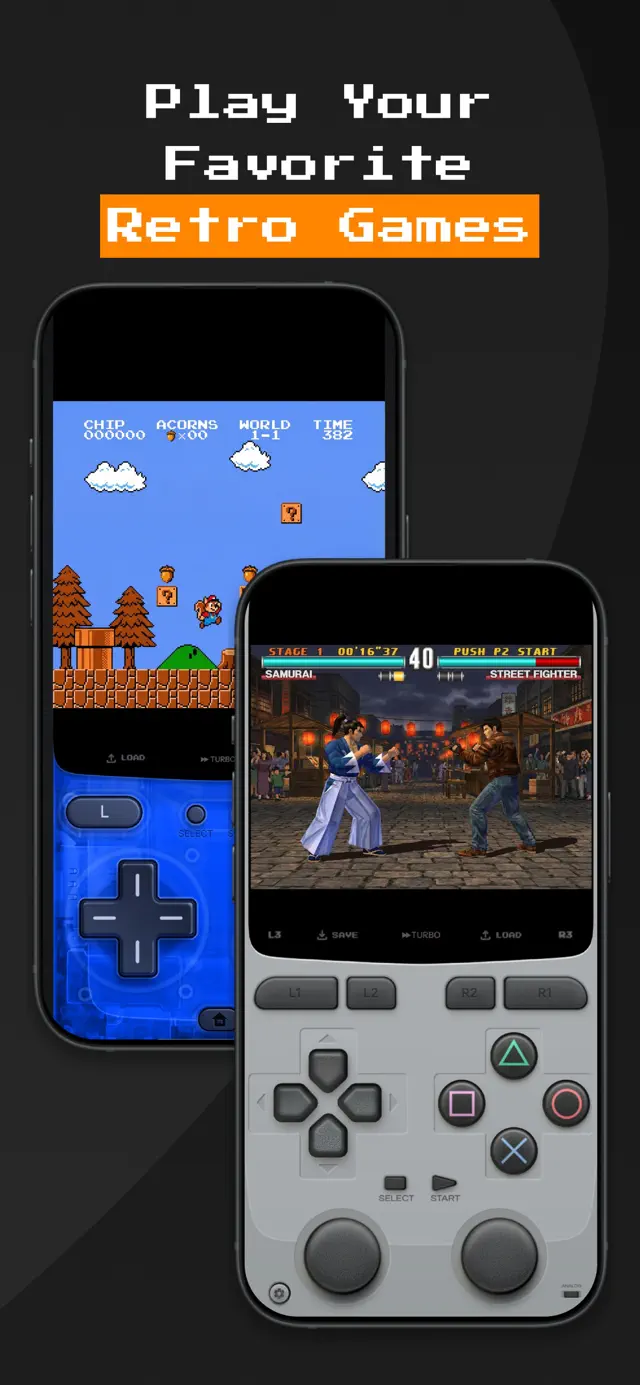
Los controles táctiles también se adaptan a cada consola: los juegos de NES reciben una interfaz retro limpia de dos botones, mientras que los de SNES añaden los cuatro botones frontales y los gatillos que introdujo la era de los 16 bits — con respuesta háptica para que cada pulsación se sienta física.


¿Cómo funcionan el guardado rápido y el modo turbo?
El guardado rápido es la función que más cambia cómo se sienten estos juegos. La era de la NES apenas tenía guardado — contraseñas, con suerte — y los cartuchos de SNES solo guardaban en puntos fijos. En GamePod, los botones SAVE y LOAD están directamente en la vista de emulación: pulsa SAVE en cualquier fotograma y LOAD te devuelve allí al instante. El guardado automático añade una red de seguridad extra, para que una llamada en mitad de un jefe no te cueste la partida.
TURBO acelera la emulación — genuinamente útil para el grindeo en RPGs, los textos lentos y las secciones que ya dominas. Combinadas, estas dos funciones eliminan justo la fricción que hace que algunos juegos de los 90 se sientan hoy como deberes, sin tocar la jugabilidad en sí.
¿Cómo importo las ROMs de los cartuchos que poseo?
GamePod viene sin ningún juego incluido — tú aportas las copias de seguridad de los cartuchos de SNES y NES que posees. En la práctica: pasa tus archivos ROM al teléfono mediante la app Archivos, iCloud Drive, AirDrop desde un Mac o un cable USB, y luego pulsa importar dentro de GamePod y selecciónalos. La app detecta la consola de cada juego, lo archiva bajo la pestaña correcta y descarga la carátula. De la estantería de cartuchos a una biblioteca jugable suele ser cosa de una tarde.
Para el tutorial completo — incluido cómo funciona el volcado de cartuchos y qué formatos de archivo aceptan los emuladores — consulta nuestra guía paso a paso sobre cómo añadir ROMs a un emulador de iPhone.
Cómo jugar a juegos de SNES y NES en el iPhone con GamePod
- Instala GamePod Emu. Descárgalo gratis desde la App Store (iOS 18.6+, iPhone y iPad).
- Pasa tus copias de seguridad de ROMs a tu dispositivo. Usa la app Archivos, iCloud Drive, AirDrop o una transferencia por USB — lo que tengas más a mano.
- Impórtalas en GamePod. Pulsa importar, selecciona tus archivos de SNES y NES, y mira cómo la biblioteca se organiza sola con las carátulas.
- Elige tus controles. Juega con las interfaces táctiles retro con hápticos, o empareja un mando de Xbox / PS5 / PS4 por Bluetooth — mira la guía de configuración de mandos.
- Juega, guarda donde quieras y pasa a turbo las partes lentas. Tu progreso se conserva mediante guardado rápido y guardado automático, completamente sin conexión.