Para jogar SNES no iPhone, instale um emulador direto da App Store — a Apple libera emuladores de jogos retrô desde abril de 2024, então aquele conselho sobre jailbreak que você talvez lembre já está ultrapassado. O Game Emulator: GamePod Emu é um download gratuito que roda tanto Super Nintendo quanto NES na mesma biblioteca: importe backups de ROMs de cartuchos que você possui legalmente pelo app Arquivos, escolha um jogo e jogue — com save states, modo turbo e suporte a controles que os consoles originais nunca tiveram.
Dá para jogar SNES no iPhone sem jailbreak?
Sim — e esse é o maior erro que os guias antigos cometem. Os resultados de busca por "emulador snes ios sem jailbreak" ainda estão cheios de tutoriais anteriores a 2024, com AltStore, certificados de desenvolvedor que expiram e apps que precisam ser reassinados a cada sete dias. Nada disso vale mais. Depois que a Apple mudou as regras da App Store, um emulador de Super Nintendo para iPhone instala como qualquer outro app: toque em Obter, espere alguns segundos e pronto. Nada expira, nada quebra quando o iOS atualiza e não há computador envolvido.
Essa mudança também importa para a segurança. Um emulador da App Store oficial passou pela revisão da Apple, roda no sandbox normal do iOS e se atualiza pela loja — bem diferente das gambiarras com perfis de configuração que os guias antigos recomendavam.
Qual é o melhor emulador de SNES para iPhone em 2026?
Para a maioria das pessoas, o melhor emulador de SNES para iPhone em 2026 é aquele app de verdade da App Store que cobre os sistemas que você realmente tem, continua recebendo atualizações e funciona com controle físico. O GamePod Emu se sai muito bem: é um app nativo da App Store com nota 4,7 estrelas em mais de 7.300 avaliações, e SNES e NES são dois dos doze sistemas que ele roda — junto com Game Boy, GBC, GBA, N64, DS, 3DS, PS1, PSP, Sega Genesis e GameCube. Se a sua prateleira tem mais de um console, uma única biblioteca é melhor do que instalar um app separado para cada sistema.
Duas observações honestas. O Delta é uma alternativa bem-acabada se você só joga portáteis e consoles de mesa da Nintendo até o N64 — crédito a quem merece. E, embora o GamePod seja grátis para baixar, alguns sistemas e recursos ficam por trás de um upgrade Pro opcional. Especificamente para a emulação de 8 e 16 bits, qualquer iPhone moderno roda esses jogos em velocidade total — SNES e NES são os sistemas mais leves de emular, então até aparelhos mais antigos parecem instantâneos.
O mesmo app também roda jogos de NES?
Sim. O GamePod trata o NES como um console de primeira linha, com aba própria na biblioteca, então suas coleções de 8 e 16 bits ficam lado a lado em vez de espalhadas em dois apps diferentes. Importe arquivos variados e cada jogo cai automaticamente no sistema certo, com capa em pixel art, então alternar entre um jogo de plataforma de NES e um RPG de SNES leva dois toques.
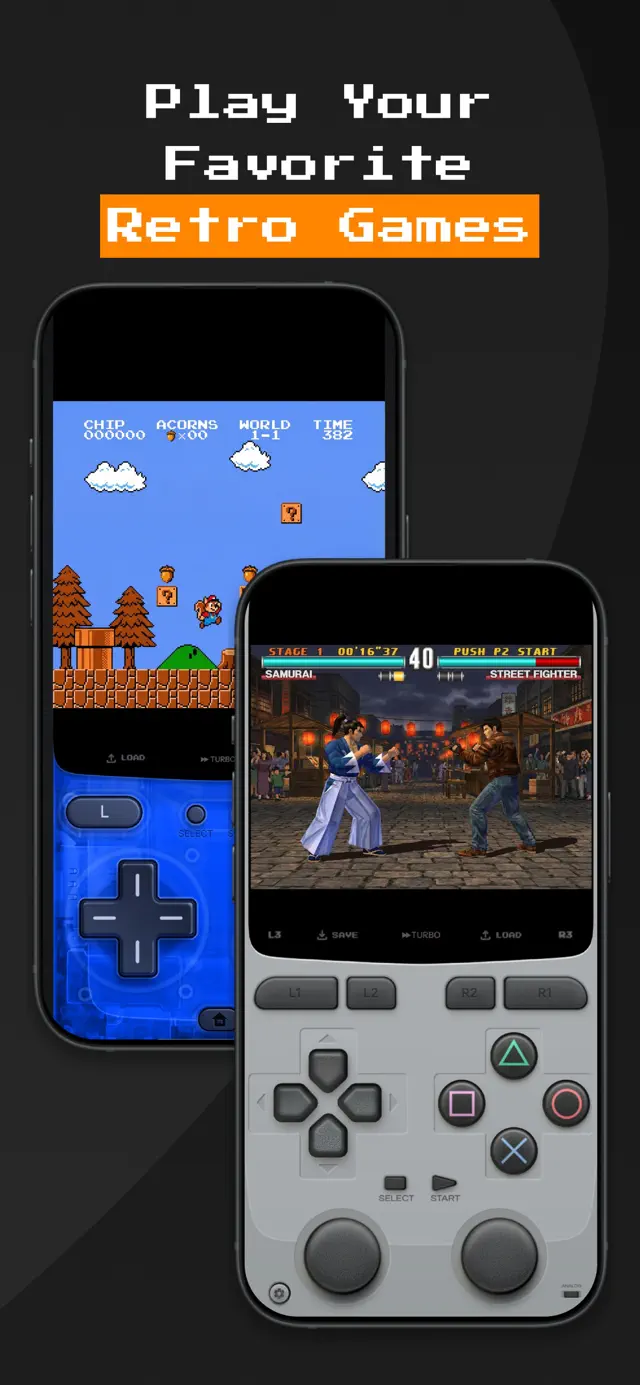
Os controles na tela também se adaptam a cada console: os jogos de NES ganham uma skin retrô limpa de dois botões, enquanto os layouts de SNES acrescentam os quatro botões frontais e os botões dos ombros que a era dos 16 bits trouxe — com retorno tátil para que cada toque pareça físico.


Como funcionam os save states e o modo turbo?
Os save states são o recurso que mais muda a forma como esses jogos são jogados. Na era do NES quase não dava para salvar — senhas, se você tivesse sorte — e os cartuchos de SNES só salvavam em pontos fixos. No GamePod, os botões SAVE e LOAD ficam bem na tela de emulação: toque em SAVE em qualquer frame e o LOAD te devolve àquele instante na hora. O salvamento automático ainda funciona como uma rede de segurança, então uma ligação no meio da luta contra o chefe não custa a sua run.
O TURBO adianta a emulação — realmente útil para o grind em RPGs, aquelas caixas de texto lentas e para rejogar trechos que você já dominou. Juntos, os dois recursos removem exatamente o atrito que faz alguns jogos dos anos 90 parecerem dever de casa hoje, sem mexer na jogabilidade em si.
Como importo ROMs de cartuchos que eu tenho?
O GamePod vem com zero jogos — você fornece os backups dos cartuchos de SNES e NES que possui. Na prática: leve seus arquivos de ROM para o celular pelo app Arquivos, pelo iCloud Drive, por AirDrop de um Mac ou por cabo USB, depois toque em importar dentro do GamePod e selecione os arquivos. O app detecta o console de cada jogo, arquiva na aba certa e busca a capa. Da prateleira de cartuchos até uma biblioteca jogável costuma ser projeto de uma noite.
Para o passo a passo completo — incluindo como funciona o dump de cartuchos e quais formatos de arquivo os emuladores aceitam — veja nosso guia detalhado sobre como adicionar ROMs a um emulador de iPhone.
Como jogar SNES e NES no iPhone com o GamePod
- Instale o GamePod Emu. Baixe grátis na App Store (iOS 18.6+, iPhone e iPad).
- Mova seus backups de ROM para o dispositivo. Use o app Arquivos, o iCloud Drive, o AirDrop ou uma transferência via USB — o que estiver mais à mão.
- Importe os arquivos no GamePod. Toque em importar, selecione seus arquivos de SNES e NES e veja a biblioteca se organizar sozinha, com as capas.
- Escolha seus controles. Jogue nas skins de controle retrô na tela com retorno tátil, ou pareie um controle Xbox / PS5 / PS4 via Bluetooth — veja o guia de configuração de controles.
- Jogue, salve em qualquer lugar, acelere as partes lentas com o turbo. Seu progresso é mantido com save states e salvamento automático, totalmente offline.