想在 iPhone 上玩 SNES 遊戲,只要直接從 App Store 安裝模擬器即可 — 自 2024 年 4 月起,Apple 已開放復古遊戲模擬器,所以你印象中那套越獄教學早已過時。Game Emulator: GamePod Emu 免費下載,能在同一個遊戲庫中同時執行超級任天堂與 NES:透過檔案 App 匯入你合法擁有的卡帶 ROM 備份,選一款遊戲,就能開玩 — 還附帶原始主機從未有過的即時存檔、快轉模式與手把支援。
不越獄也能在 iPhone 上玩 SNES 遊戲嗎?
可以 — 而且這正是舊教學最大的錯誤所在。搜尋「snes emulator ios no jailbreak」的結果裡,仍充斥著 2024 年以前的教學,內容不外乎 AltStore、會過期的開發者憑證,以及每七天重新簽署一次 app。這些現在通通用不到了。自從 Apple 修改 App Store 規則後,iPhone 上的超級任天堂模擬器就跟其他 app 一樣安裝:點一下「取得」,等幾秒,完成。什麼都不會過期,iOS 更新後也不會壞掉,整個過程完全不需要電腦。
這項轉變對安全性同樣重要。來自官方 App Store 的模擬器通過了 Apple 審查,在一般的 iOS 沙盒環境中執行,並透過商店更新 — 這跟舊教學推薦的那套描述檔(config profile)破解手法,完全是兩回事。
2026 年 iPhone 最佳 SNES 模擬器是哪一款?
對多數人而言,2026 年 iPhone 上最好的 SNES 模擬器,就是那款真正能涵蓋你手上主機、持續更新,又支援實體手把的 App Store app。GamePod Emu 相當有說服力:它是原生的 App Store app,在 7,300 則以上的評分中拿下 4.7 顆星,而 SNES 與 NES 只是它支援的十二種主機中的兩種 — 其餘還包括 Game Boy、GBC、GBA、N64、DS、3DS、PS1、PSP、Sega Genesis 與 GameCube。如果你的架上不只一台主機,一個遊戲庫就勝過每種主機各裝一個 app。
兩點誠實說明。如果你只玩任天堂掌機以及 N64 以前的家用主機,Delta 是個做工精緻的替代選擇 — 該給的肯定還是要給。另外,雖然 GamePod 免費下載,但部分主機與功能需要選購 Pro 升級才能使用。至於 8 位元與 16 位元的模擬,任何一支現代 iPhone 都能以全速執行這些遊戲 — SNES 與 NES 是最不吃效能的主機,所以就連較舊的裝置也能瞬間流暢運行。
同一個 app 也能玩 NES 遊戲嗎?
可以。GamePod 把 NES 當成一級主機看待,在遊戲庫中擁有專屬分頁,因此你的 8 位元與 16 位元收藏能並排放在一起,而不必分散在兩個不同的 app。匯入各種混雜的檔案,每款遊戲都會自動歸到正確的主機底下,並附上像素風封面圖,所以在 NES 平台遊戲與 SNES RPG 之間切換,只要點兩下。
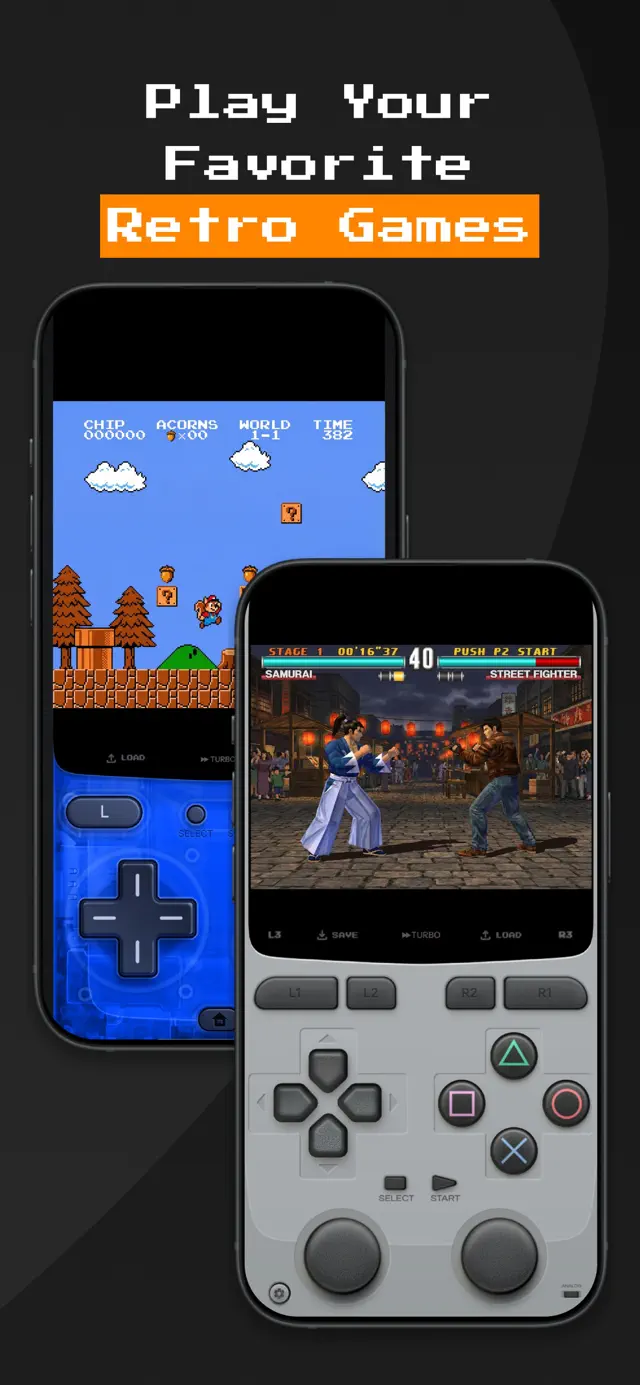
觸控操作也會隨主機而調整:NES 遊戲配上簡潔的雙鍵復古介面,而 SNES 的配置則加入 16 位元時代帶來的四顆功能鍵與肩鍵 — 搭配觸覺回饋,讓每次按鍵都有實體般的手感。


即時存檔與快轉模式是怎麼運作的?
即時存檔是最能改變這些遊戲體驗的功能。NES 時代幾乎沒有存檔可言 — 運氣好的話有密碼 — 而 SNES 卡帶也只能在固定點存檔。在 GamePod 中,SAVE 與 LOAD 按鈕就在模擬畫面上:在任何一格畫面點 SAVE,之後點 LOAD 就能瞬間回到那一刻。自動存檔再多加一層保險,就算打王打到一半接了通電話,也不會白忙一場。
TURBO 會加速模擬 — 對 RPG 練功、緩慢的文字捲動,以及重玩你早已熟練的橋段來說,真的很實用。這兩項功能結合起來,正好消除了那些讓部分 90 年代遊戲在今天玩起來像在寫作業的煩躁感,同時又完全不動到真正的遊玩內容。
我要怎麼匯入自己擁有的卡帶 ROM?
GamePod 本身不內建任何遊戲 — 你要自行提供手上 SNES 與 NES 卡帶的備份。實際做法是:透過檔案 App、iCloud Drive、從 Mac 用 AirDrop,或用 USB 線,把你的 ROM 檔案傳到手機上,再到 GamePod 裡點匯入並選取它們。這個 app 會偵測每款遊戲的主機、歸到正確的分頁,並抓取封面圖。從卡帶收藏架到可玩的遊戲庫,通常一個晚上就能搞定。
想看完整教學 — 包括卡帶傾印(dumping)的原理,以及模擬器接受哪些檔案格式 — 請參考我們的逐步指南:如何將 ROM 加入 iPhone 模擬器。
如何使用 GamePod 在 iPhone 上玩 SNES 與 NES 遊戲
- 安裝 GamePod Emu。從 App Store 免費下載(iOS 18.6 以上,支援 iPhone 與 iPad)。
- 將你的 ROM 備份傳到裝置上。使用檔案 App、iCloud Drive、AirDrop 或 USB 傳輸 — 哪個順手就用哪個。
- 把它們匯入 GamePod。點匯入,選取你的 SNES 與 NES 檔案,看著遊戲庫自動帶著封面圖整理好。
- 選擇你的操作方式。在帶觸覺回饋的復古觸控介面上遊玩,或透過藍牙配對 Xbox / PS5 / PS4 手把 — 請參考手把設定指南。
- 遊玩、隨處存檔,用快轉跳過拖沓的段落。你的進度會透過即時存檔與自動存檔保留下來,全程離線。