iPhone'da SNES oyunları oynamak için doğrudan App Store'dan bir emülatör kur — Apple, Nisan 2024'ten beri retro oyun emülatörlerine izin veriyor, yani hatırlıyor olabileceğin jailbreak tavsiyeleri artık geçersiz. Game Emulator: GamePod Emu, Super Nintendo ve NES'i tek kütüphanede çalıştıran ücretsiz bir indirmedir: yasal olarak sahip olduğun kartuşların ROM yedeklerini Dosyalar uygulaması üzerinden içe aktar, bir oyun seç ve oyna — orijinal konsolların asla sunmadığı kayıt noktaları, turbo modu ve kontrolcü desteğiyle.
iPhone'da Jailbreak Olmadan SNES Oyunları Oynayabilir misin?
Evet — ve eski rehberlerin en çok yanıldığı tek şey tam da bu. "snes emulator ios no jailbreak" araması için çıkan sonuçlar hâlâ AltStore, süresi dolan geliştirici sertifikaları ve uygulamaları her yedi günde bir yeniden imzalama gibi 2024 öncesi kılavuzlarla dolu. Bunların hiçbiri artık geçerli değil. Apple, App Store kurallarını değiştirdiğinden beri iPhone için bir super nintendo emülatörü diğer tüm uygulamalar gibi kuruluyor: Al'a dokun, birkaç saniye bekle, tamam. Hiçbir şeyin süresi dolmuyor, iOS güncellendiğinde hiçbir şey bozulmuyor ve işin içinde bilgisayar yok.
Bu değişim güvenlik açısından da önemli. Resmi App Store'dan gelen bir emülatör Apple'ın incelemesinden geçmiştir, normal iOS kum havuzunda (sandbox) çalışır ve mağaza üzerinden güncellenir — eski rehberlerin önerdiği yapılandırma profili hilelerinden çok farklı bir durum.
2026'da iPhone için En İyi SNES Emülatörü Hangisi?
Çoğu kişi için 2026'da iPhone'un sunduğu en iyi SNES emülatörü, gerçekten sahip oldukları sistemleri kapsayan, güncellenmeye devam eden ve fiziksel bir kontrolcüyü destekleyen gerçek App Store uygulaması hangisiyse odur. GamePod Emu güçlü bir aday: 7.300'den fazla değerlendirmede 4,7 yıldız alan yerel bir App Store uygulaması ve SNES ile NES, çalıştırdığı on iki sistemden ikisi — Game Boy, GBC, GBA, N64, DS, 3DS, PS1, PSP, Sega Genesis ve GameCube'ün yanında. Rafında birden fazla konsol varsa, tek kütüphane her sisteme ayrı bir uygulama kurmaktan iyidir.
İki dürüst not. Yalnızca Nintendo el konsollarını ve N64'e kadarki ev konsollarını oynuyorsan Delta cilalı bir alternatif — hakkını verelim. Ve GamePod'un indirmesi ücretsiz olsa da bazı sistemler ve özellikler isteğe bağlı bir Pro yükseltmesinin ardında duruyor. Özellikle 8-bit ve 16-bit emülasyonu için, herhangi bir modern iPhone bu oyunları tam hızda çalıştırır — SNES ve NES, emüle edilmesi en az zorlayıcı sistemler, dolayısıyla daha eski cihazlar bile anında tepki verir.
Aynı Uygulama NES Oyunlarını da Oynatır mı?
Evet. GamePod, NES'i kütüphanede kendi sekmesine sahip birinci sınıf bir konsol olarak ele alır, böylece 8-bit ve 16-bit koleksiyonların iki farklı uygulamada değil, yan yana durur. Karışık dosyaları içe aktar; her oyun otomatik olarak doğru sistemin altına, pixel-art kapak görseliyle yerleşir; böylece bir NES platform oyunuyla bir SNES RPG'si arasında geçiş yapmak iki dokunuş sürer.
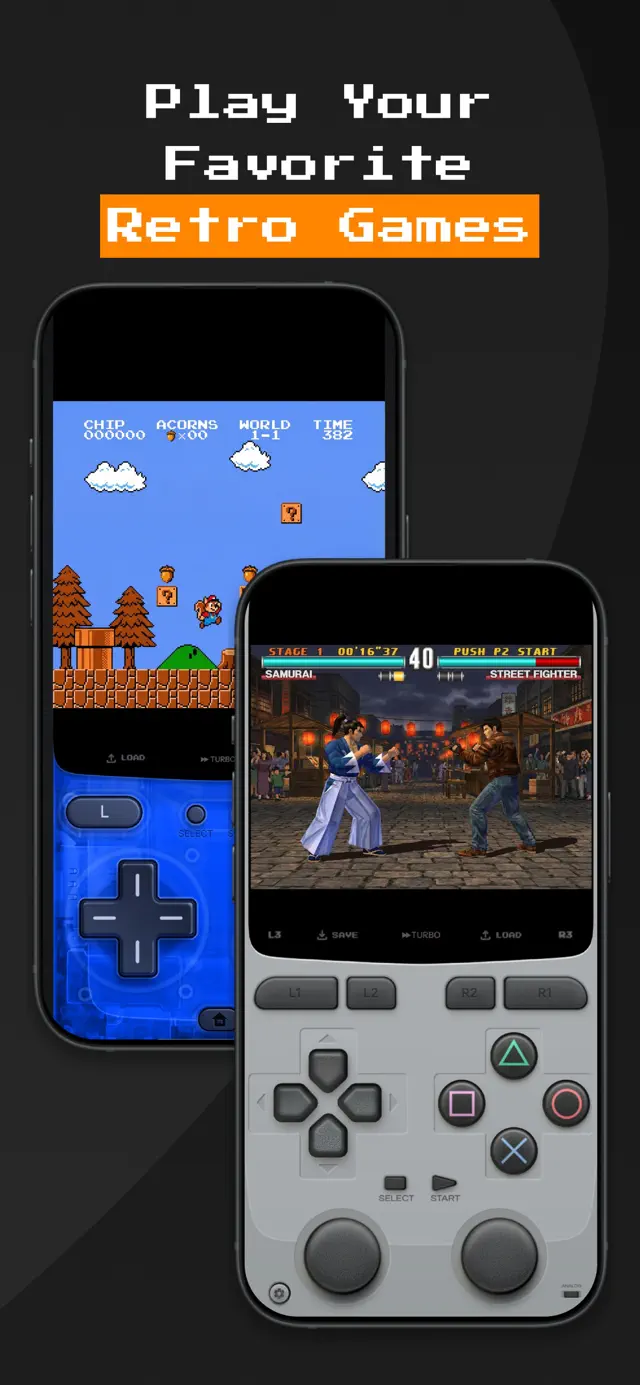
Dokunmatik kontroller de konsola göre uyarlanır: NES oyunları temiz, iki tuşlu bir retro arayüz alır; SNES düzenleri ise 16-bit çağının getirdiği dört yüz tuşunu ve omuz tuşlarını ekler — tuşlara basmanın fiziksel hissettirmesi için dokunsal geri bildirimle.


Kayıt Noktaları ve Turbo Modu Nasıl Çalışır?
Kayıt noktaları (save state), bu oyunların hissiyatını en çok değiştiren özellik. NES çağında kayıt neredeyse yoktu — şanslıysan şifreler vardı — SNES kartuşları ise yalnızca belirli noktalarda kayıt yapardı. GamePod'da SAVE ve LOAD tuşları tam da emülasyon ekranında duruyor: herhangi bir karede SAVE'e dokun, LOAD seni anında oraya geri götürsün. Otomatik kayıt bunun üzerine bir güvenlik ağı ekler; böylece boss ortasında gelen bir telefon seni oyunundan etmez.
TURBO, emülasyonu ileri sarar — RPG'lerde seviye atlarken (grinding), yavaş ilerleyen metinlerde ve zaten ustalaştığın bölümleri yeniden oynarken gerçekten işe yarar. İkisi bir arada, bazı 90'lar oyunlarını bugün ödev gibi hissettiren o sürtünmeyi tam olarak ortadan kaldırırken asıl oynanışa hiç dokunmaz.
Sahip Olduğum Kartuşların ROM'larını Nasıl İçe Aktarırım?
GamePod sıfır oyunla gelir — SNES ve NES kartuşlarının yedeklerini sen sağlarsın. Pratikte: ROM dosyalarını telefona Dosyalar uygulaması, iCloud Drive, bir Mac'ten AirDrop veya bir USB kablosu üzerinden aktar, ardından GamePod içinde içe aktar'a dokunup onları seç. Uygulama her oyunun konsolunu algılar, doğru sekmenin altına yerleştirir ve kapak görselini getirir. Kartuş rafından oynanabilir kütüphaneye geçmek genellikle bir akşamlık iştir.
Kartuş kopyalamanın (dumping) nasıl çalıştığı ve emülatörlerin hangi dosya biçimlerini kabul ettiği dahil tam kılavuz için bir iPhone emülatörüne ROM nasıl eklenir adlı adım adım rehberimize bakın.
GamePod ile iPhone'da SNES ve NES Oyunları Nasıl Oynanır
- GamePod Emu'yu kur. App Store'dan ücretsiz indir (iOS 18.6+, iPhone ve iPad).
- ROM yedeklerini cihazına taşı. Dosyalar uygulamasını, iCloud Drive'ı, AirDrop'u veya bir USB aktarımını kullan — hangisi eline yakınsa.
- Onları GamePod'a içe aktar. İçe aktar'a dokun, SNES ve NES dosyalarını seç ve kütüphanenin kapak görselleriyle kendini düzenleyişini izle.
- Kontrollerini seç. Dokunsal geri bildirimli retro dokunmatik arayüzlerde oyna ya da bir Xbox / PS5 / PS4 kontrolcüsünü Bluetooth üzerinden eşle — kontrolcü kurulum rehberine bak.
- Oyna, istediğin yerde kaydet, yavaş kısımları turboyla geç. İlerlemen kayıt noktaları ve otomatik kayıt sayesinde tamamen çevrimdışı olarak korunur.