iPhoneでスーパーファミコン(SNES)のゲームを遊ぶには、App Storeから直接エミュレータをインストールするだけ。Appleは2024年4月からレトロゲームのエミュレータを解禁したため、あなたが覚えているかもしれない「脱獄が必要」という情報はもう古いのです。Game Emulator: GamePod Emu は無料でダウンロードでき、スーパーファミコンとファミコン(NES)を1つのライブラリでまとめて動かせます。合法的に所有するカートリッジのROMバックアップをファイルアプリから取り込み、ゲームを選んでプレイするだけ。しかも、実機にはなかったセーブステート、ターボモード、コントローラー対応まで揃っています。
脱獄なしでiPhoneでスーパーファミコンのゲームは遊べる?
はい。そしてこれこそ、古いガイドが最も誤解している点です。「snes emulator ios no jailbreak(脱獄なし)」と検索すると、いまだにAltStoreや期限切れになる開発者証明書、7日ごとのアプリ再署名を伴う2024年以前の手順ばかりが出てきます。しかし、そのどれももう不要です。AppleがApp Storeのルールを変更して以来、iPhone用スーパーファミコンエミュレータは他のアプリと同じようにインストールできます。「入手」をタップして数秒待つだけで完了。期限切れもなく、iOSをアップデートしても壊れず、パソコンも一切必要ありません。
この変化は安全面でも重要です。公式App Storeのエミュレータは、Appleの審査を通過し、通常のiOSサンドボックス内で動作し、ストア経由でアップデートされます。古いガイドが勧めていた構成プロファイルの裏ワザとは、まったく別物なのです。
2026年のiPhone向けベストなスーパーファミコンエミュレータは?
ほとんどの人にとって、2026年のiPhoneでベストなスーパーファミコンエミュレータとは、自分が実際に持っているハードに対応し、アップデートが続き、実機コントローラーに対応した、本物のApp Storeアプリのことです。GamePod Emuはその有力な候補です。7,300件以上の評価で4.7つ星を獲得したネイティブのApp Storeアプリで、スーパーファミコンとファミコンは、それが動かせる12機種のうちの2つにすぎません。ほかにも、ゲームボーイ、GBC、GBA、N64、DS、3DS、PS1、PSP、メガドライブ、ゲームキューブに対応しています。棚に複数のハードが並んでいるなら、機種ごとに別アプリを入れるより、1つのライブラリにまとまっている方が断然ラクです。
正直にお伝えしたい点が2つ。まず、遊ぶのが任天堂の携帯機とN64までの据置機だけなら、洗練された選択肢としてDeltaもおすすめです。良いものは良いと認めます。そしてGamePodはダウンロード無料ですが、一部の機種や機能は任意のProアップグレードの対象になっています。8ビット・16ビットのエミュレーションに関して言えば、最近のiPhoneならどれでもこれらのゲームをフルスピードで動かせます。スーパーファミコンとファミコンはエミュレーションの負荷が最も軽いハードなので、少し古い端末でも一瞬で快適に動きます。
同じアプリでファミコンのゲームも遊べる?
はい。GamePodはファミコンをライブラリ内に専用タブを持つ主力ハードとして扱うので、8ビットと16ビットのコレクションを2つの別アプリに分けることなく、並べて管理できます。いろいろなファイルをまとめて取り込めば、各ゲームは自動的に正しいハードに振り分けられ、ドット絵のカバーアート付きで表示されます。ファミコンのアクションゲームとスーパーファミコンのRPGを行き来するのも、2タップで完了です。
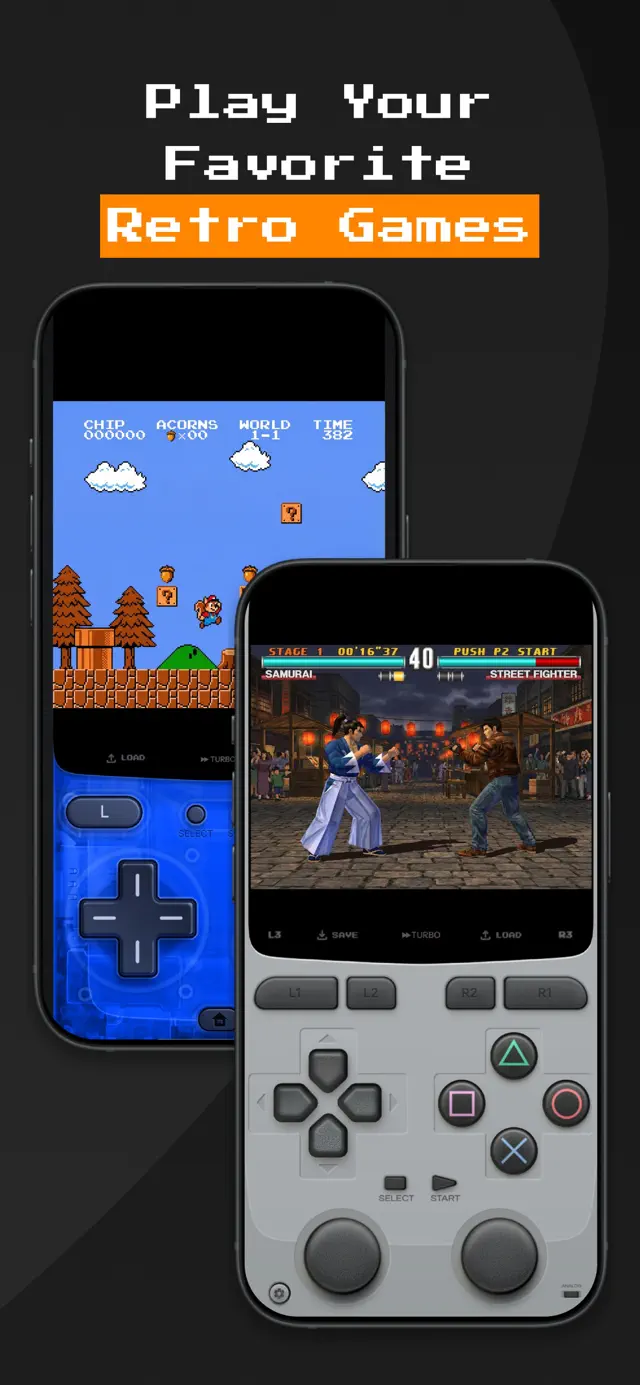
タッチ操作もハードごとに最適化されます。ファミコンのゲームにはすっきりした2ボタンのレトロスキンが、スーパーファミコンのレイアウトには16ビット時代に登場した4つのフェイスボタンとショルダーボタンが用意されています。触覚フィードバックにより、ボタンを押した感触も実機のように伝わります。


セーブステートとターボモードはどう動く?
これらのゲームの遊び心地を最も大きく変えてくれるのがセーブステートです。ファミコンの時代にはセーブ機能はほとんどなく、運が良ければパスワード程度。スーパーファミコンのカートリッジも決まったポイントでしか保存できませんでした。GamePodでは、SAVEとLOADのボタンがエミュレーション画面にそのまま用意されています。どのフレームでもSAVEをタップすれば、LOADで一瞬でそこに戻れます。さらにオートセーブが安全網となるので、ボス戦の途中で電話がかかってきても、それまでの進行が無駄になることはありません。
TURBOはエミュレーションを早送りします。RPGのレベル上げや、ゆっくり流れるテキスト、すでに攻略済みの場面をもう一度こなすときに本当に便利です。この2つの機能を組み合わせれば、一部の90年代のゲームを今どき「宿題」のように感じさせる面倒な部分だけをきれいに取り除きつつ、肝心のゲームプレイ自体はそのまま残せます。
自分が持っているカートリッジのROMはどうやって取り込む?
GamePodにはゲームが1本も入っていません。スーパーファミコンやファミコンのカートリッジのバックアップは、あなた自身が用意します。具体的には、ファイルアプリやiCloud Drive、MacからのAirDrop、あるいはUSBケーブルでROMファイルをiPhoneに入れ、GamePod内で取り込みをタップして選ぶだけ。アプリが各ゲームのハードを判別し、正しいタブに振り分け、カバーアートも取得してくれます。カートリッジの棚から遊べるライブラリになるまで、たいてい一晩あれば十分です。
カートリッジの吸い出しの仕組みや、エミュレータが受け付けるファイル形式まで含めた完全な手順は、iPhoneエミュレータへのROMの追加方法のステップバイステップガイドをご覧ください。
GamePodを使ってiPhoneでスーパーファミコン・ファミコンのゲームを遊ぶ手順
- GamePod Emuをインストール。App Storeから無料でダウンロード(iOS 18.6以降、iPhone・iPad対応)。
- ROMのバックアップを端末に移す。ファイルアプリ、iCloud Drive、AirDrop、USB転送など、手近な方法で構いません。
- GamePodに取り込む。取り込みをタップしてスーパーファミコンとファミコンのファイルを選ぶと、ライブラリがカバーアート付きで自動的に整理されていきます。
- 操作方法を選ぶ。触覚フィードバック付きのレトロなタッチスキンで遊ぶか、Xbox / PS5 / PS4のコントローラーをBluetoothで接続。詳しくはコントローラー設定ガイドをご覧ください。
- プレイして、どこでもセーブ、退屈な部分はターボで飛ばす。進行状況はセーブステートとオートセーブで保存され、すべて完全オフラインで動作します。