
iPhone・iPad・Android向けオールインワンレトロゲームエミュレーター
12機種を1つのアプリに:ゲームボーイ、GBC、GBA、NES、SNES、N64、PS1、PSP、ニンテンドーDS、3DS、メガドライブ、ゲームキューブ。所有するゲームをインポートし、どこでもセーブ、本物のコントローラーでプレイ — App StoreとGoogle Playで無料、脱獄もrootもサイドロードも不要です。


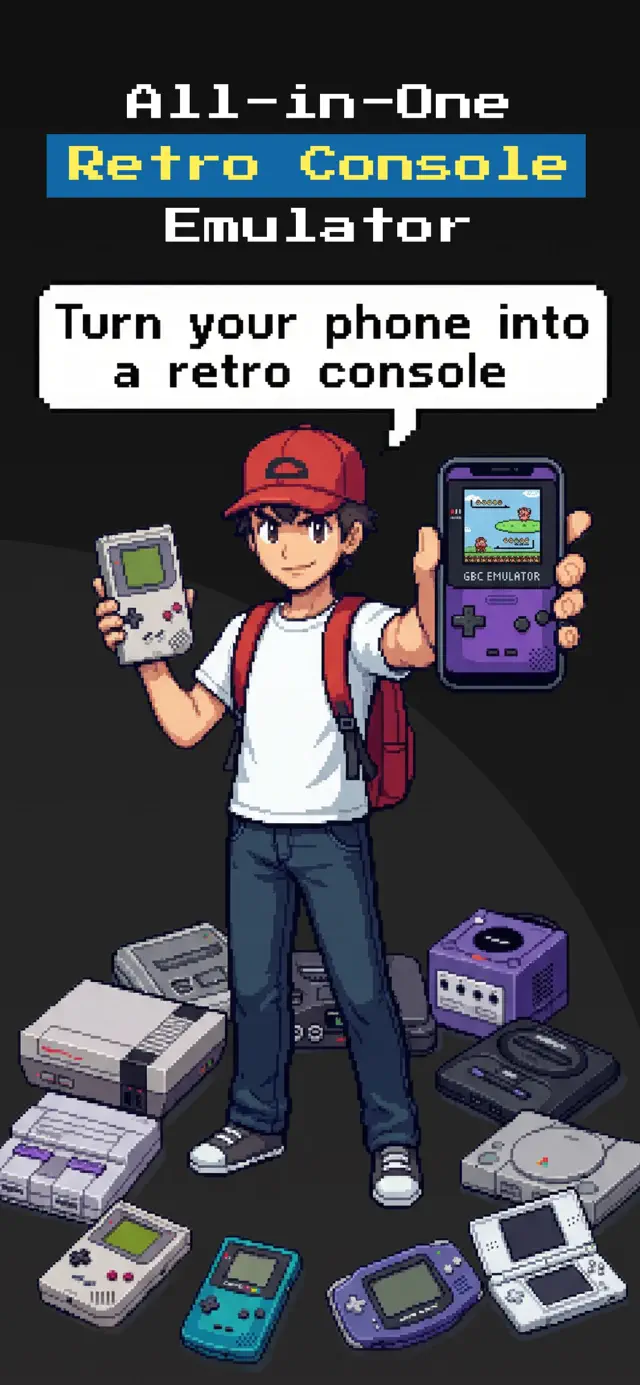
レトロコレクションのすべてを、1つのゲームエミュレーターアプリに。
多くのスマホエミュレーターは1〜2機種にしか対応していません。GamePodはiOS・Android向けのマルチ機種対応エミュレーターで、携帯機・据置機・プレイステーションの名作まで、あなたのライブラリすべてをピクセルパーフェクトな1つのランチャーにまとめます。
12機種を1つのアプリに
8ビットのファミコンからゲームキューブ、3DSまで — 多くのエミュレーターアプリが対応しない機種も網羅。5つものアプリを使い分ける必要はありません。
セーブステートと自動セーブ
どこでもセーブして瞬時にロード。自動セーブが進行状況を守ります — セーブ機能がなかったゲームでも安心です。
本物のコントローラーに対応
Xbox、PS5、PS4のコントローラーをBluetoothでペアリング。ハプティック(触覚)フィードバック付きの機種別タッチスキンも使えます。
生きているようなライブラリ
インポートしたゲームにはピクセルアートのカバーアートが付き、レトロなカルーセル切り替えで機種ごとに整理されます。
オフラインでプレイ
セットアップ後はネット接続不要。フライトや通勤中など、あの頃をもう一度楽しみたいあらゆる場所にぴったりです。
ターボ機能とピクセルパーフェクトな映像
最新のスマホに最適化された高速・安定のエミュレーション。周回作業に便利なターボモードと、くっきりとアップスケールされた映像を実現。
見た目は90年代、動きは2026年。
8ビット風のすっきりしたインターフェースの中に、高速で最新のエミュレーションコアを搭載。
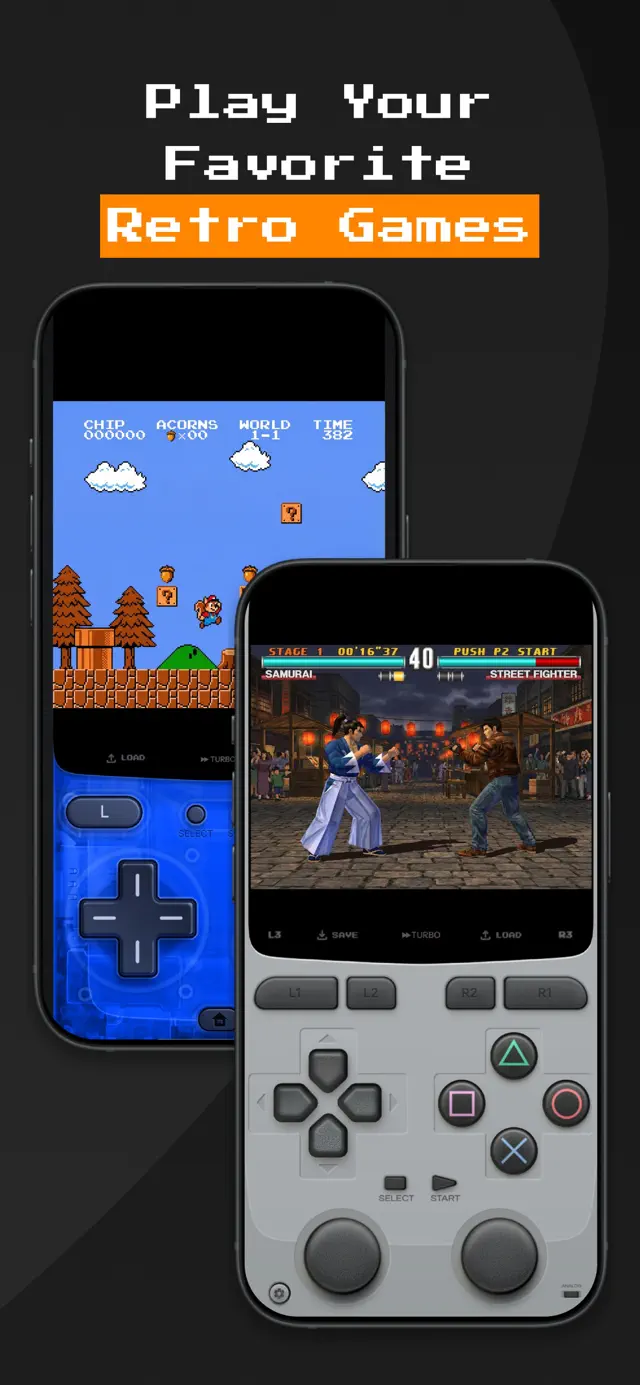

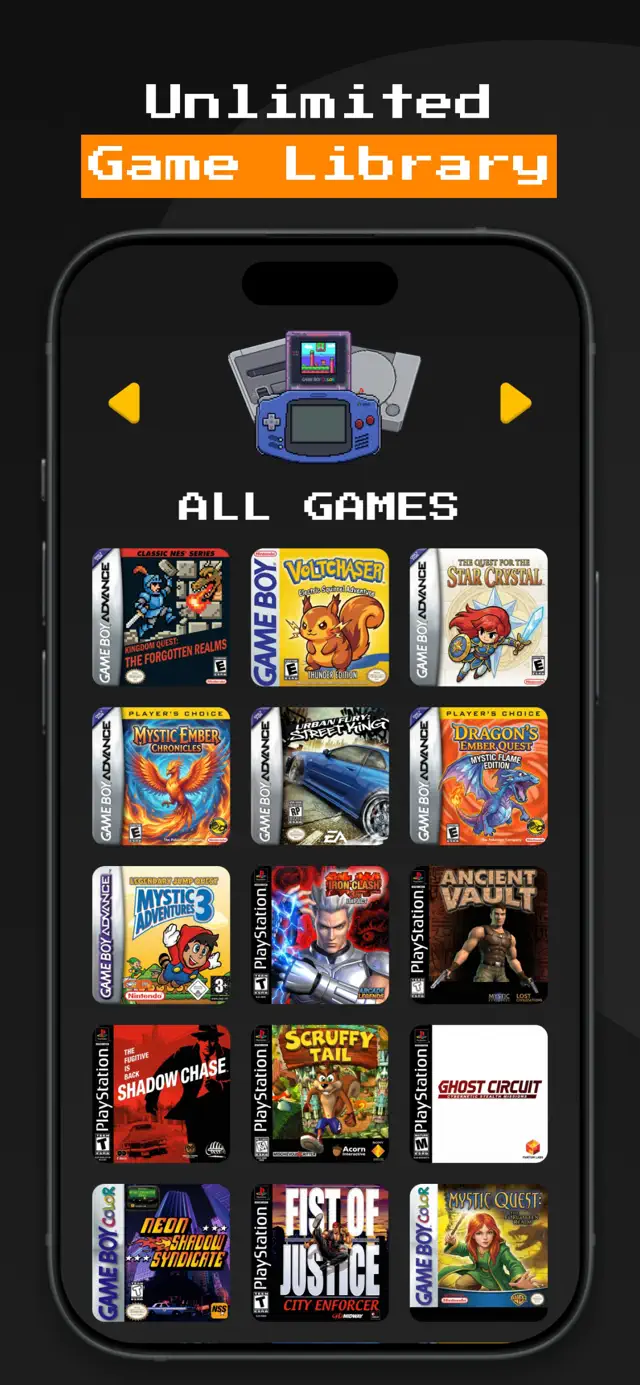

スマホでレトロゲームを遊ぶのはたった4ステップ
脱獄もrootもサイドロードもパソコンも不要。GamePodにはゲームファイルは含まれていません — 自分が所有するゲームのバックアップをインポートして使います。
GamePodをダウンロード
他のアプリと同じようにApp StoreまたはGoogle Playで無料で入手。iPhone、iPad、Androidに対応しています。
ゲームをインポート
合法的に所有するROMバックアップを、iPhoneならファイルアプリ・iCloud Drive・AirDrop、Androidならファイルマネージャー経由で追加。インポートガイドを見る。
操作方法を選ぶ
ハプティック対応のレトロなタッチスキンを使うか、Xbox / PS5コントローラーを数分でペアリング。コントローラー設定ガイド。
どこでもプレイ&セーブ
セーブステート、自動セーブ、ターボはワンタップで。オリジナルにセーブ機能がなかったゲームでも進行状況が残ります。
あなたが親しんだすべてのゲーム機
機種をタップすると、詳しいセットアップガイドが開きます。
プレイを始めるために必要なすべて
すべての機種とあらゆる設定の疑問に答える、正直で最新のガイド — GamePodを作る開発者自身が執筆しています。
2026年、iPhoneに最適なゲームエミュレーター:忖度なしランキング
Delta、RetroArch、Gamma、PPSSPP、Folium、GamePodを徹底比較 — 対応機種、設定、コントローラー、価格。
ガイドを読む → ゲームキューブiOS向けゲームキューブエミュレーター:サイドロード不要
そう、iPhoneでもゲームキューブのゲームが動きます — App Storeから直接、AltStoreの裏技も不要です。
ガイドを読む → 3DSiPhone向け3DSエミュレーター:3DSのゲームを無料でプレイ
どのiPhoneが3DSエミュレーションに対応しているか、なぜ一部のゲームは動作が重くなるのか、そして無料で遊ぶ方法。
ガイドを読む → ゲームボーイアドバンスiPhone向けGBAエミュレーター:2026年版セットアップガイド
ゲームボーイ、GBC、GBAのライブラリをiPhoneでプレイ — 脱獄不要、セーブステートとコントローラーに対応。
ガイドを読む → プレイステーションiPhone向けPS1エミュレーター:プレイステーションの名作をプレイ
セットアップ、BIOSの疑問への回答、マルチディスクゲーム、そして忖度なしのGamma比較。
ガイドを読む → PSPiPhone・iPadでPSPのゲームをプレイする方法
自分のPSPバックアップをインポートし、ラグを解消し、コントローラーをペアリング — 2026年版の完全ガイド。
ガイドを読む → ニンテンドーDSiPhone向けニンテンドーDSエミュレーター:2画面を正しく再現
DSの2画面とタッチ操作を1つの画面でどう再現するか — BIOSファイル探しは不要です。
ガイドを読む → Nintendo 64iPhone向けN64エミュレーター:本物のコントローラーでこそ真価
iOSでN64を動かす3ステップと、アナログスティック問題をきちんと解決する方法。
ガイドを読む → SNES + NESiPhone向けSNES・NESエミュレーター:8ビットと16ビットの名作
スーパーファミコンとファミコンをiPhoneでプレイ。セーブステート、ターボモード、レトロなコントローラースキンに対応。
ガイドを読む → 設定iPhoneエミュレーターに自分のROMを追加する方法
ファイルアプリ、iCloud、AirDrop、USB — さらに、所有するカートリッジやディスクを合法的にバックアップする方法も。
ガイドを読む → コントローラーiPhoneエミュレーターでPS5やXboxのコントローラーを使う
各コントローラーブランドのペアリング手順、ボタンの再割り当て、そして最も効果を発揮する機種。
ガイドを読む → 合法性iPhoneでエミュレーターは合法?2026年の答え
エミュレーターアプリは合法で、App Storeにも並んでいます — ゲームファイルをめぐる法的な線引きがどこにあるのかを正確に解説します。
ガイドを読む → メガドライブiPhone向けメガドライブ(Genesis)エミュレーター:メガドライブの名作をプレイ
メガドライブ(Genesis)のゲームをiPhoneでプレイ。セーブステート、ターボ、フルコントローラー対応。
ガイドを読む → 比較2026年、最高のDeltaエミュレーター代替アプリ
忖度なしのGamePod対Delta比較 — それぞれの対応機種と、Deltaの方が優れている場面も正直に解説。
ガイドを読む →よくある質問
iPhone・Androidのゲームエミュレーターについての率直な回答 — 合法性、設定、コントローラー、対応機種。
iPhoneやAndroidでエミュレーターは合法ですか?
はい — エミュレーターアプリは合法で、2024年4月からApp Storeで、Google Playではそれ以前から許可されています。法的に重要なのはゲームファイルの入手元です。自分が所有するゲームのバックアップをプレイするのは安全な方法ですが、著作権で保護されたROMをダウンロードするのはNGです。GamePodにはゲームは一切付属せず、自分のファイルをインポートして使います。詳しく見る
iPhoneやAndroidのエミュレーターにROMを追加するには?
自分のゲームファイルを、iPhoneならファイルアプリ・iCloud Drive・AirDrop、Androidならファイルマネージャー・ダウンロードフォルダ・USBケーブル経由でインポートするだけ。パソコンでの裏技も脱獄もrootも不要です。GamePodでは「インポート」をタップしてファイルを選ぶだけで、カバーアートとセーブステートが自動的に設定されます。詳しく見る
エミュレーターアプリにゲームは付属していますか?
いいえ — GamePodのようなエミュレーターはゲームを一切同梱していません。だからこそ合法なのです。すでに所有しているカートリッジやディスクのバックアップを自分で追加します。インポートの手順はガイドで詳しく解説しています。詳しく見る
スマホのエミュレーターでXboxやPS5のコントローラーは使えますか?
はい — iPhoneもAndroidも、Xbox、PS5/PS4のDualSense/DualShock、BackboneコントローラーとBluetoothでペアリングでき、GamePodは瞬時に認識してゲーム機ごとにボタンを割り当てます。設定は2分ほどで完了します。詳しく見る
スマホでゲームキューブのゲームをエミュレートできますか?
はい — しかもAltStoreもサイドロードももう必要ありません。GamePodは各ストアから直接ゲームキューブを動かせます。新しめのiPhone(おおよそiPhone 12以降)ほど滑らかに動作します。詳しく見る
スマホ向けの無料3DSエミュレーターはありますか?
はい — GamePodは3DSのゲームを無料でプレイできます。一方、最も有名な代替アプリは4.99ドルかかり、Deltaは3DSにまったく対応していません。A12チップ以降が望ましく、負荷の高いゲームにはiPhone 13以降がおすすめです。詳しく見る
スマホでPS1のゲームをプレイできますか?
もちろんです — PS1のエミュレーションは最近のiPhoneやAndroidスマホならフルスピードで動作し、名作向けにセーブステートやマルチディスクにも対応しています。GamePodならPS1を含む合計12機種を1つのライブラリでプレイできます。詳しく見る
スマホでGBAのゲームをプレイするのに脱獄やrootは必要ですか?
もう必要ありません — そのアドバイスは2024年より前のものです。今ではゲームボーイアドバンス(GBA)のエミュレーターが公式App StoreとGoogle Playにあります。他のアプリと同じようにGamePodをダウンロードし、GBAのファイルをインポートすれば、オフラインでプレイできます。詳しく見る
2026年、iPhone・Androidに最適なゲームエミュレーターは?
何をプレイするか次第です。Deltaは任天堂の携帯機向けに洗練され、GammaはPS1、PPSSPPはPSPに対応していますが、いずれも対応機種はわずかです。GamePodはゲームキューブや3DSを含む12機種に対応した、オールインワンの選択肢です。詳しく見る
Deltaエミュレーターはゲームキューブや3DSのゲームをプレイできますか?
いいえ — DeltaはNESからN64、DSまでをカバーしていますが、ゲームキューブ、3DS、PSPには対応していません。これらの機種を公式ストアの1つのアプリでまとめて使いたいなら、まさにそこがGamePodの埋めるギャップです。詳しく見る
よみがえる。もう一度。巻き戻す。
子どもの頃のゲームコレクションは、ダウンロード1回分の距離。App StoreとGoogle Playで無料 — 7,300人以上のプレイヤーから4.7★。