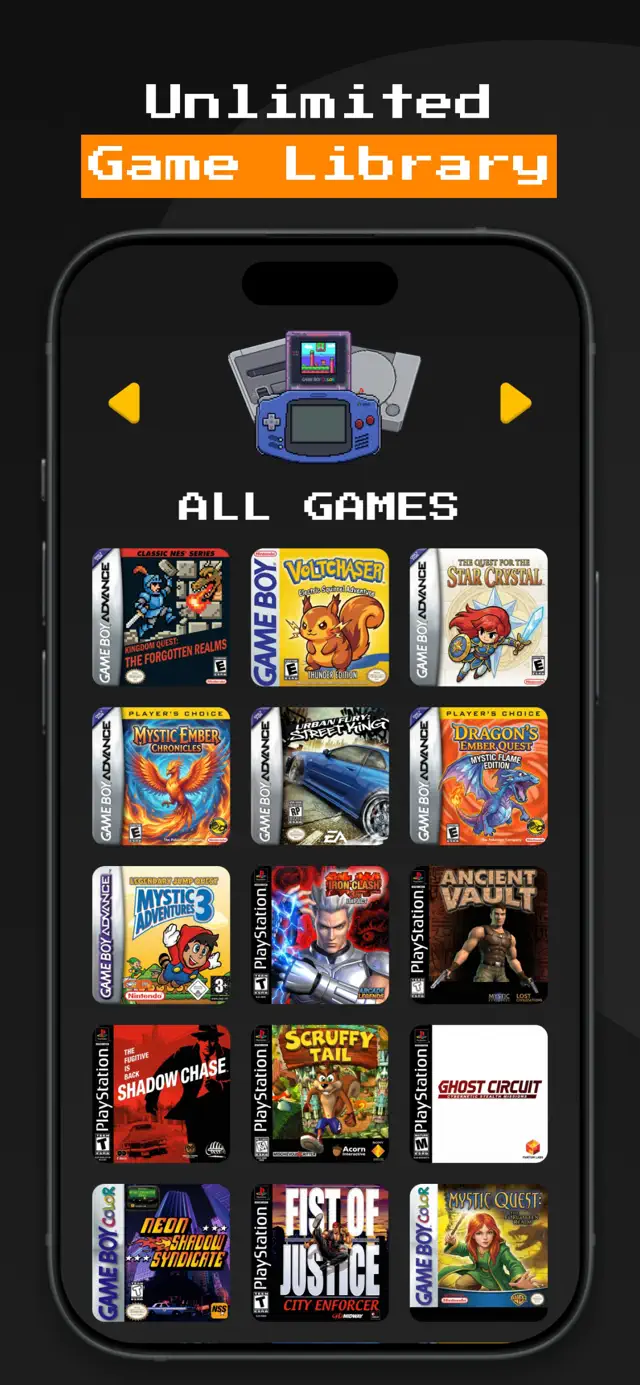
iPhoneエミュレーターにROMを追加するには、自分が所有するゲームのバックアップを、iCloud Drive、MacからのAirDrop、パソコンからのUSBケーブルなどを使ってファイルアプリにコピーし、エミュレーターを開いて「取り込む」をタップし、ファイルを選択します。GamePod EmuのようなApp Storeのエミュレーターには、ゲームは一切含まれていません。ゲームは自分で用意します。取り込みが済むと、GamePodが各ゲームを検出し、適切な機種ごとに整理し、ライブラリにカバーアートを追加して、ステートセーブとオートセーブをすぐに有効にします。取り込み全体でおよそ2分、多数のファイルを一括で追加することもできます。
iPhoneのエミュレーターにROMを追加するには?
iPhoneのエミュレーターは、GamePodでもDeltaでもRetroArchでも、どれも同じ3段階のパターンに従います。まず、合法的に所有しているゲームのバックアップを作成するか、その場所を確認します。次に、それらのファイルをデバイスに移して、Appleのファイルアプリから見えるようにします。最後に、エミュレーター自体の中にあるファイルアプリの取り込みダイアログから、ゲームをエミュレーターに追加します。
大半の人がつまずくのは第2段階です。ここだけがエミュレーターの外側で行う作業だからです。ただ朗報があります。iOSはいつの間にかファイルの扱いが非常に上手になりました。ファイルアプリはiCloud Drive、パソコンから同期したフォルダ、AirDropで受け取ったファイル、サードパーティのストレージプロバイダを認識できます。つまり、バックアップがこのエコシステムのどこかに存在しさえすれば、エミュレーターはそこにアクセスできます。以下のセクションでは、それぞれの転送ルートを詳しく解説します。
ROMを合法的に手に入れるには? 自分のカートリッジやディスクをダンプする
ROMコレクションを作るクリーンな方法は、自分のゲームカートリッジやディスクをダンプすること、つまり棚に並んでいる物理的なゲームのデジタルバックアップを作ることです。Game Boy、GBA、DS、NES、SNES、N64、Genesisのカートリッジ用に、手ごろな価格のUSBカートリッジダンパーが市販されています。カートリッジを差し込み、ダンパーをパソコンに接続すれば、チップの内容をファイルとして読み出します。PS1やGameCubeのようなディスクベースのシステムでは、パソコンのディスクドライブとリッピングソフトを使って、自分が所有するディスクのイメージを作成できます。
やってはいけないのは、ROMダウンロードサイトから著作権で保護されたゲームを入手することです。それらのファイルを配布することは著作権侵害であり、購入していないゲームをダウンロードすることも大半の法域では著作権侵害にあたります。加えて、こうしたファイル自体がマルウェアの温床としてよく知られています。このガイドがそのようなサイトにリンクすることは決してありませんし、GamePodも同様です。エミュレーター、バックアップ、フォーマット変換について裁判所がどう判断してきたか、法的な全体像を知りたい方は、エミュレーターの合法性ガイドでわかりやすく解説しています。
iPhoneのエミュレーターはどのファイル形式に対応している?
各機種には1〜2種類の標準的な拡張子があり、ダンプ用のハードウェアは初期設定でこれらの形式を生成します。GamePodが対応する12機種に共通する主なものは次のとおりです。
- 携帯機: .gb(Game Boy)、.gbc(Game Boy Color)、.gba(ゲームボーイアドバンス/GBA)、.nds(Nintendo DS)、.3ds(3DS)、.isoまたは.cso(PSP)
- カートリッジ機: .nes(NES)、.sfcまたは.smc(SNES)、.z64または.n64(Nintendo 64)、.md・.gen・.bin(Sega Genesis)
- ディスク機: .binと.cue、または.chd(PlayStation 1)、.isoまたは.rvz(GameCube)
実用的なコツを2つ。PS1では、.binとそれに対応する.cueファイルをセットで保管するか、すべてを1つにまとめて容量も節約できる.chdファイルを使いましょう。そして、ダンプが.zipアーカイブで届いた場合は、お使いのエミュレーターがそのまま読み込めるかを確認してください。迷ったら、まずファイルアプリでアーカイブを展開し(ファイルを長押しして「展開」をタップ)、中身のゲームファイルを取り込みましょう。
ファイルアプリ・iCloud・AirDrop・USBでROMを転送するには?
バックアップが現在どこにあるかに合わせて、いずれかのルートを選んでください。
iCloud Drive(どのパソコンからでも一番簡単)。 iCloud Drive内のフォルダにファイルを入れます。MacのFinderからでも、iCloud for Windowsからでも、ブラウザのiCloud.com経由でも構いません。iPhoneのファイルアプリに自動的に表示されます。ヒント: 取り込む前にファイルを長押しして「今すぐダウンロード」を選ぶと、端末にローカル保存されます。
AirDrop(Macからなら最速)。 Mac上でファイルを選び、右クリックして「共有」›「AirDrop」を選び、iPhoneを指定します。iPhone側で、受信したファイルをファイルに保存するよう選びます。ファイルは「ダウンロード」フォルダか「iPhone内」に保存されます。
USBケーブル(大量のライブラリに最適)。 iPhoneをパソコンに接続し、Finder(macOS)またはAppleデバイスアプリ/iTunes(Windows)を開いてデバイスを選び、「ファイル」タブでエミュレーターのフォルダにファイルをドラッグします。あるいは、ケーブル経由でiCloudフォルダにそのままコピーしてもかまいません。PSPやGameCubeの大きなイメージは、Wi-Fiより有線のほうがはるかに速く転送できます。
どの方法でファイルが届いても、最終的な状態は同じです。ファイルアプリから見えるようになり、そこはまさにエミュレーターの取り込みダイアログが参照する場所です。これが、iPhoneでエミュレーターにROMを取り込む方法のすべてです。特別な同期ソフトも、脱獄も、パソコン側のコンパニオンアプリも必要ありません。


取り込み後、ステートセーブとオートセーブはどう機能する?
ゲームがライブラリに入った瞬間から、iPhoneのエミュレーターのステートセーブが一切の設定なしで使えます。ステートセーブは、ゲーム内の進行状況だけでなく、コンソール全体をまさにその1フレームの状態でスナップショットします。だからボス戦の途中で凍結し、アプリを閉じて、また元いた場所からきっちり再開できます。GamePodでは、専用のSAVEボタンとLOADボタンがプレイ画面に直接配置されており、電話がかかってきて中断したときやアプリをスワイプで閉じたときも、オートセーブがそっとセッションを守ってくれます。
ステートセーブは、ゲーム本来のセーブシステムに取って代わるのではなく、それと共存します。カートリッジ式のセーブは実機とまったく同じように動作するので、ファイルの内容は一切変更されません。さらに、遅い場面を早送りするTURBOボタンもあり、すべてオフラインで動作します。ステートセーブが接続に依存することは決してありません。
エミュレーターアプリにはゲームが同梱されている?
いいえ。そう謳っているアプリはむしろ危険信号です。AppleのApp Storeガイドラインがレトロエミュレーターを認めているのは、まさにそれらが空の状態で提供されるからです。エミュレーターは合法的なソフトウェアである一方、著作権で保護されたゲームを同梱すれば明白な著作権侵害となり、アプリは削除されてしまいます。GamePodにはゲームファイルが一切含まれておらず、今後も同梱することはありません。無料ダウンロードに含まれるのは、完全な取り込みパイプライン、カバーアート付きのゲームライブラリ、全機種向けのタッチ操作です。一部の機種や追加機能は、任意のPro購入に含まれます。もしどこかで「ROM同梱」を謳うエミュレーターを見かけたら、「無料」の映画サイトと同じように扱ってください。
GamePod Emuに自分のROMを取り込む方法
ここでは、まっさらなiPhoneからプレイ開始まで、GamePodでの一連の流れをすべて紹介します。iPadでもまったく同じように動作します。
- GamePod Emuをダウンロード。 Game Emulator: GamePod EmuをApp Storeから無料で入手します(iOS 18.6以降、約161MB)。
- バックアップをファイルアプリに移す。 上で説明したiCloud Drive、AirDrop、USB転送を使い、合法的に所有しているゲームファイルを端末から参照できるようにします。
- 機種を選ぶ。 GamePodを開き、機種切り替えで正しいシステムに切り替えます。Game Boy、SNES、PS1など、対応する12機種のいずれかです。
- 「取り込む」をタップしてファイルを選ぶ。 ファイルブラウザが開くので、自分のフォルダに移動し、1本のゲームでも、まとめて一括でも選択できます。
- ライブラリの自動構築にまかせる。 GamePodが各ゲームをカバーアート付きで機種ごとに整理して追加するので、混在したコレクションでも手作業でリネームせずにきれいに保てます。
- プレイ。 任意のタイトルをタップすると、その機種のタッチコントローラースキンで起動します。ステートセーブ、オートセーブ、TURBOは最初の1秒から使え、Xbox、DualShock、DualSenseのコントローラーもいつでもペアリングできます。
100本のゲームを取り込む前に、正直にお伝えしておきます。どれだけ快適に動くかは、機種とお使いのデバイス次第です。携帯機や8/16ビット機は、対応するどのiPhoneでも軽快に動きますが、N64、GameCube、3DSのような負荷の高い3Dシステムは、比較的新しいハードウェアを必要とします。まずはテスト用に数本取り込んで、動き具合を確かめてから、棚の残りを移すとよいでしょう。