Para adicionar ROMs a um emulador de iPhone, copie backups dos jogos que você possui para o app Arquivos — pelo iCloud Drive, por AirDrop a partir de um Mac ou por cabo USB conectado ao computador —, depois abra o emulador, toque em Importar e selecione os arquivos. Emuladores da App Store, como o GamePod Emu, nunca incluem jogos; você usa os seus próprios. Depois da importação, o GamePod detecta cada jogo, organiza tudo no console certo, adiciona capas à sua biblioteca e ativa os save states e o salvamento automático imediatamente. A importação inteira leva uns dois minutos, e dá para adicionar vários arquivos de uma vez.
Como adicionar ROMs a um emulador no iPhone?
Todo emulador de iPhone segue o mesmo padrão de três etapas, seja no GamePod, no Delta ou no RetroArch. Primeiro, você cria ou localiza backups de jogos que possui legalmente. Segundo, move esses arquivos para o seu aparelho de forma que fiquem visíveis no app Arquivos da Apple. Terceiro, adiciona os jogos ao emulador pela janela de importação do app Arquivos dentro do próprio emulador.
A segunda etapa é onde a maioria das pessoas empaca, porque é a única parte que envolve algo fora do emulador. A boa notícia: o iOS ficou muito bom em lidar com arquivos sem fazer alarde. O app Arquivos enxerga o iCloud Drive, pastas sincronizadas de um computador, arquivos recebidos por AirDrop e serviços de armazenamento de terceiros — então, assim que seus backups existirem em qualquer ponto desse ecossistema, o emulador consegue alcançá-los. As seções abaixo detalham cada rota de transferência.
Como conseguir ROMs legalmente? Extraia seus próprios cartuchos e discos
O jeito limpo de montar uma coleção de ROMs é extrair (fazer o "dump" de) seus próprios cartuchos e discos — ou seja, criar backups digitais dos jogos físicos que estão na sua estante. Existem leitores USB de cartucho baratos para Game Boy, GBA, DS, NES, SNES, N64 e Sega Mega Drive (Genesis): você encaixa o cartucho, conecta o leitor ao computador, e ele lê o chip e gera um arquivo. Para sistemas baseados em disco, como PS1 e GameCube, um leitor de discos no computador e um software de ripagem produzem a imagem de um disco que você possui.
O que você não deve fazer é baixar jogos protegidos por direitos autorais em sites de download de ROMs. Distribuir esses arquivos é violação de direitos autorais, baixar jogos que você nunca comprou é infração na maioria das jurisdições, e os próprios arquivos são um vetor comum de malware. Este guia nunca vai apontar para esses sites — e o GamePod também não. Se você quer o panorama jurídico completo — o que os tribunais já disseram sobre emuladores, backups e mudança de formato —, nosso guia sobre a legalidade dos emuladores explica tudo com clareza.
Quais formatos de arquivo os emuladores de iPhone aceitam?
Cada console tem uma ou duas extensões de arquivo padrão, e o hardware de extração gera esses formatos por padrão. As mais comuns entre os doze sistemas suportados pelo GamePod:
- Portáteis: .gb (Game Boy), .gbc (Game Boy Color), .gba (Game Boy Advance), .nds (Nintendo DS), .3ds (3DS), .iso ou .cso (PSP)
- Consoles de cartucho: .nes (NES), .sfc ou .smc (SNES), .z64 ou .n64 (Nintendo 64), .md, .gen ou .bin (Sega Mega Drive/Genesis)
- Consoles de disco: .bin com .cue, ou .chd (PlayStation 1); .iso ou .rvz (GameCube)
Duas dicas práticas. No PS1, mantenha o .bin e o .cue correspondente juntos, ou use um único arquivo .chd, que agrupa tudo e ainda economiza espaço. E se um backup chegar como arquivo .zip, verifique se o seu emulador lê o formato diretamente — na dúvida, descompacte primeiro no app Arquivos (segure o dedo sobre o arquivo e toque em Descomprimir) e importe o arquivo do jogo em si.
Como transferir ROMs pelo app Arquivos, iCloud, AirDrop ou USB?
Escolha a rota que combina com o lugar onde seus backups estão hoje:
iCloud Drive (o mais fácil a partir de qualquer computador). Solte seus arquivos em uma pasta do iCloud Drive — pelo Finder do Mac, pelo iCloud para Windows ou pelo iCloud.com no navegador. Eles aparecem automaticamente no app Arquivos do seu iPhone. Dica: segure o dedo sobre o arquivo e escolha Baixar Agora antes de importar, para que ele fique armazenado localmente.
AirDrop (o mais rápido a partir de um Mac). Selecione os arquivos no Mac, clique com o botão direito, escolha Compartilhar › AirDrop e selecione seu iPhone. No celular, escolha salvar os arquivos recebidos no app Arquivos. Eles vão parar na pasta Downloads ou em "No Meu iPhone".
Cabo USB (o melhor para bibliotecas grandes). Conecte o iPhone a um computador, abra o Finder (macOS) ou o app Dispositivos Apple / iTunes (Windows), selecione seu aparelho e use a aba Arquivos para arrastar os jogos para a pasta do emulador — ou simplesmente copie tudo para uma pasta do iCloud pelo cabo. Imagens grandes de PSP e GameCube são transferidas muito mais rápido pelo fio do que pelo Wi-Fi.
Não importa como os arquivos cheguem, o estado final é o mesmo: eles ficam visíveis no app Arquivos, que é exatamente onde a janela de importação do emulador procura. Esse é todo o segredo de como importar ROMs para um emulador no iPhone — não existe software especial de sincronização, não precisa de jailbreak nem de aplicativo auxiliar no computador.


Como funcionam os save states e o salvamento automático depois de importar?
No momento em que um jogo entra na sua biblioteca, os save states do emulador no iPhone já funcionam sem nenhuma configuração. Um save state fotografa o console inteiro em um quadro exato — não apenas o seu progresso no jogo —, então você pode congelar no meio de um chefe, fechar o app e retomar exatamente de onde parou. No GamePod, os botões dedicados SAVE e LOAD ficam direto na tela de jogo, e o salvamento automático protege sua sessão discretamente se uma ligação interromper a partida ou se você fechar o app sem querer.
Os save states convivem com o sistema de save original do jogo, sem substituí-lo. Seus saves "de cartucho" se comportam exatamente como no hardware de verdade, então nada no seu arquivo é modificado. Há ainda um botão TURBO para acelerar trechos lentos, e tudo funciona offline — os save states nunca dependem de conexão.
Os apps de emulador vêm com jogos incluídos?
Não — e qualquer app que afirme o contrário é um sinal de alerta. As diretrizes da App Store da Apple permitem emuladores retrô justamente porque eles chegam vazios: o emulador é um software legal, enquanto embutir jogos protegidos por direitos autorais seria violação pura e simples e tiraria o app da loja. O GamePod inclui zero arquivos de jogos, e isso nunca vai mudar. O que o download grátis inclui é o fluxo completo de importação, a biblioteca de jogos com capas e os controles de toque para todos os sistemas; alguns consoles e recursos extras fazem parte de uma compra Pro opcional. Se você vir por aí um emulador com "ROMs incluídas", trate-o como trataria um site de filmes "grátis".
Como importar suas ROMs no GamePod Emu
Aqui está o fluxo completo com o GamePod, do celular vazio até o jogo rodando — e funciona exatamente igual no iPad:
- Baixe o GamePod Emu. Instale o Game Emulator: GamePod Emu grátis na App Store (iOS 18.6+, cerca de 161 MB).
- Mova seus backups para o app Arquivos. Use o iCloud Drive, o AirDrop ou a transferência por USB descritas acima, para que os jogos que você possui legalmente fiquem acessíveis no aparelho.
- Escolha o console. Abra o GamePod e mude o seletor de consoles para o sistema certo — Game Boy, SNES, PS1 ou qualquer uma das doze plataformas suportadas.
- Toque em Importar e selecione seus arquivos. O navegador do app Arquivos abre; vá até a sua pasta e selecione um jogo ou um lote inteiro de uma vez.
- Deixe a biblioteca se montar sozinha. O GamePod adiciona cada jogo com capa, organizado por console, então uma coleção variada continua arrumada sem você renomear nada manualmente.
- Jogue. Toque em qualquer título para iniciá-lo com a skin de controle de toque daquele console. Save states, salvamento automático e TURBO estão ativos desde o primeiro segundo, e você pode parear um controle de Xbox, DualShock ou DualSense quando quiser.
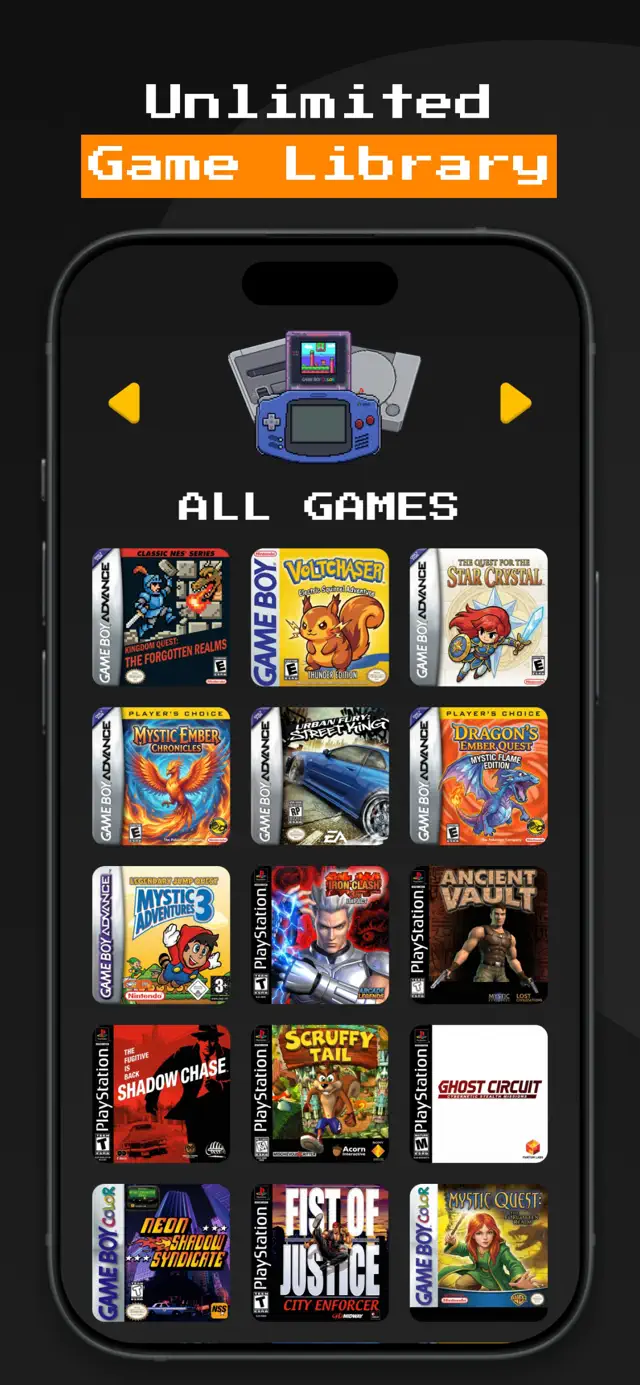
Uma observação honesta antes de você importar cem jogos: o desempenho depende do sistema e do seu aparelho. Portáteis e consoles de 8/16 bits rodam sem esforço em qualquer iPhone compatível, enquanto sistemas 3D exigentes como N64, GameCube e 3DS pedem hardware recente. Importe primeiro uns dois jogos de teste, veja como eles rodam e depois traga o resto da sua estante.