Para usar um emulador de PS1 no iPhone em 2026, baixe um da App Store — sem jailbreak nem sideloading. A Apple libera emuladores de jogos retrô desde 2024, então apps como Gamma, RetroArch e GamePod Emu se instalam como qualquer outro aplicativo. Depois é só importar imagens de backup dos discos de PlayStation que você possui pelo app Arquivos e jogar com controles na tela ou com um controle Bluetooth. O GamePod Emu roda PS1 (também listado como PSX ou PSOne) junto com outros 11 consoles em uma única biblioteca, com save states, salvamento automático e suporte a controles Xbox, DualShock e DualSense.
Dá para Jogar Jogos de PS1 no iPhone?
Com certeza — e sem esforço. O PlayStation original é um console de 1994, então até iPhones de várias gerações atrás o emulam em velocidade total. Ele fica no ponto ideal da emulação no iOS: drasticamente mais poderoso que sistemas de 16 bits como o SNES, mas nem de longe tão exigente quanto N64, GameCube ou 3DS, onde o desempenho depende de verdade de quão recente é o seu aparelho. Os jogos de PS1 também se adaptam bem ao celular: o layout de direcional e botões de ação do console encaixa bem numa tela de toque, e os analógicos eram acessórios opcionais na maior parte da biblioteca.
A única ressalva honesta é o tamanho dos arquivos. Os jogos de PS1 vinham em CDs, então cada imagem de disco chega a centenas de megabytes — planeje o armazenamento do seu iPhone de acordo se pretende levar uma coleção grande.
Você Precisa de um Arquivo de BIOS para Emular PS1 no iPhone?
Na maioria dos casos, não — e isso surpreende quem vem da emulação em computador, onde caçar uma BIOS costumava ser o primeiro passo. A BIOS do PS1 é o firmware de inicialização do console, protegido por direitos autorais da Sony, e é justamente por isso que os emuladores modernos de iOS usam emulação de alto nível (HLE) para reproduzir por software o que a BIOS faz. É assim que os emuladores da App Store conseguem oferecer suporte a PS1 de forma legal, e é por isso que buscas por uma solução de emulador de PS1 sem BIOS no iPhone têm uma resposta simples: as principais opções da App Store iniciam a grande maioria dos jogos sem nenhum arquivo de sistema extra.
A abordagem prática: importe apenas a imagem de disco do seu jogo e teste. Se um título específico e excepcionalmente exigente der problema, esse é o momento de considerar extrair a BIOS de um console PlayStation que você possui — nunca baixe uma, já que os arquivos de BIOS são software protegido por direitos autorais, assim como os jogos.
Como Trocar de Disco em Jogos de PS1 com Vários Discos?
Os jogos de PS1 com vários discos no iPhone confundem mais os jogadores do que qualquer outra coisa — épicos como Final Fantasy VII (três discos), Metal Gear Solid e Chrono Cross pedem para você "inserir o disco 2" no meio da história, e o manejo desajeitado dos discos é uma das reclamações mais comuns nas avaliações de apps focados só em PS1. A boa notícia é que existe um método confiável que funciona em qualquer emulador:
- Importe todos os discos do jogo para a sua biblioteca, com nomes claros (Disco 1, Disco 2 e assim por diante).
- Quando o jogo pedir o próximo disco, faça o salvamento no jogo que ele solicita — isso grava no cartão de memória virtual, que é compartilhado entre os discos.
- Abra a próxima imagem de disco na sua biblioteca e carregue aquele salvamento. O jogo continua exatamente de onde parou.
Como os dados de save ficam no emulador em vez de um cartão de memória físico, seu progresso passa de uma imagem de disco para outra automaticamente. Os save states adicionam uma segunda rede de proteção: faça um snapshot antes da tela de troca de disco e você nunca perde o ponto onde estava.
Melhor Emulador de PS1 para iOS: Gamma, Delta ou Outro?
Três nomes dominam essa conversa, e eles não são intercambiáveis:
- Gamma — o app que a maioria encontra primeiro, já que foi lançado bem na época em que a Apple abriu as portas, em maio de 2024. Ele roda PS1 bem, mas é um app de console único, e sua versão gratuita é cheia de anúncios — os avaliadores citam com frequência interrupções entre as sessões. Se você está procurando uma alternativa ao emulador Gamma, os anúncios e o foco exclusivo em PS1 costumam ser os motivos.
- Delta — excelente, mas não roda PS1 de jeito nenhum. O Delta é focado nos sistemas da Nintendo, então simplesmente não é um emulador de PlayStation para iOS.
- GamePod Emu — roda PS1 e mais 11 sistemas (GB, GBC, GBA, NES, SNES, N64, PSP, DS, Sega Genesis, GameCube, 3DS) em uma única biblioteca, com capas, save states e suporte a controle. O download é grátis; alguns sistemas e recursos fazem parte de uma compra Pro opcional. Ele mantém 4,7 estrelas em mais de 7.300 avaliações na App Store.
Se o PS1 é o único console que você vai emular, o Gamma dá conta. Se na sua estante também há cartuchos de SNES, um PSP ou discos de GameCube, um único app que reúne tudo é melhor do que fazer malabarismo com três — veja nossa comparação completa do melhor emulador de jogos para iPhone para a versão detalhada.


Como Copio Meus Próprios Discos de PS1 Legalmente?
Os jogos de PS1 são CDs comuns, então qualquer computador com leitor de CD ou DVD consegue fazer o backup — um leitor USB externo custa pouco, caso a sua máquina não tenha um. Ferramentas gratuitas de imagem de disco no Windows e no macOS leem o disco e geram uma imagem, na maioria das vezes um arquivo .bin (os dados) acompanhado de um arquivo .cue (o layout das faixas). Mantenha os dois juntos e com nomes iguais; um .bin sem o seu .cue é uma causa frequente de jogos que não carregam. Algumas ferramentas também geram um arquivo .chd compactado, que economiza um bom espaço em imagens de disco de centenas de megabytes.
Copiar discos que você comprou é o caminho limpo: o jogo é seu, o backup é para uso próprio e não há download envolvido. Baixar jogos que você nunca comprou é violação de direitos autorais na maioria das jurisdições, não importa a idade do jogo — nosso guia de legalidade dos emuladores explica onde ficam os limites.
Como Jogar Jogos de PS1 no iPhone com o GamePod
Aqui está o caminho completo, do disco na estante ao jogo na sua tela. Depois que os arquivos estiverem prontos, a parte dentro do app leva cerca de dois minutos.
- Baixe o GamePod Emu. Baixe o Game Emulator: GamePod Emu grátis na App Store (iOS 18.6+, iPhone e iPad).
- Copie seus discos de PS1 em um computador. Crie backups em .bin/.cue dos discos que você possui legalmente, mantendo cada par junto.
- Transfira os arquivos para o seu iPhone. Use o iCloud Drive, o AirDrop ou um cabo para colocá-los no app Arquivos — nosso guia de importação de ROMs mostra cada método de transferência.
- Importe para o GamePod. Escolha PlayStation no seletor de consoles, toque em Importar e selecione seus arquivos. As capas aparecem na sua biblioteca automaticamente.
- Comece a jogar. Toque em um jogo para abri-lo com o layout touch do PS1, completo com botões SAVE, LOAD e TURBO — tudo funciona offline, e o salvamento automático te protege.
- Pareie um controle (opcional). Conecte um controle Xbox, DualShock ou DualSense em Ajustes do iOS > Bluetooth; um DualShock, em especial, cai como uma luva nos jogos de PS1. Detalhes no nosso guia de pareamento de controles.
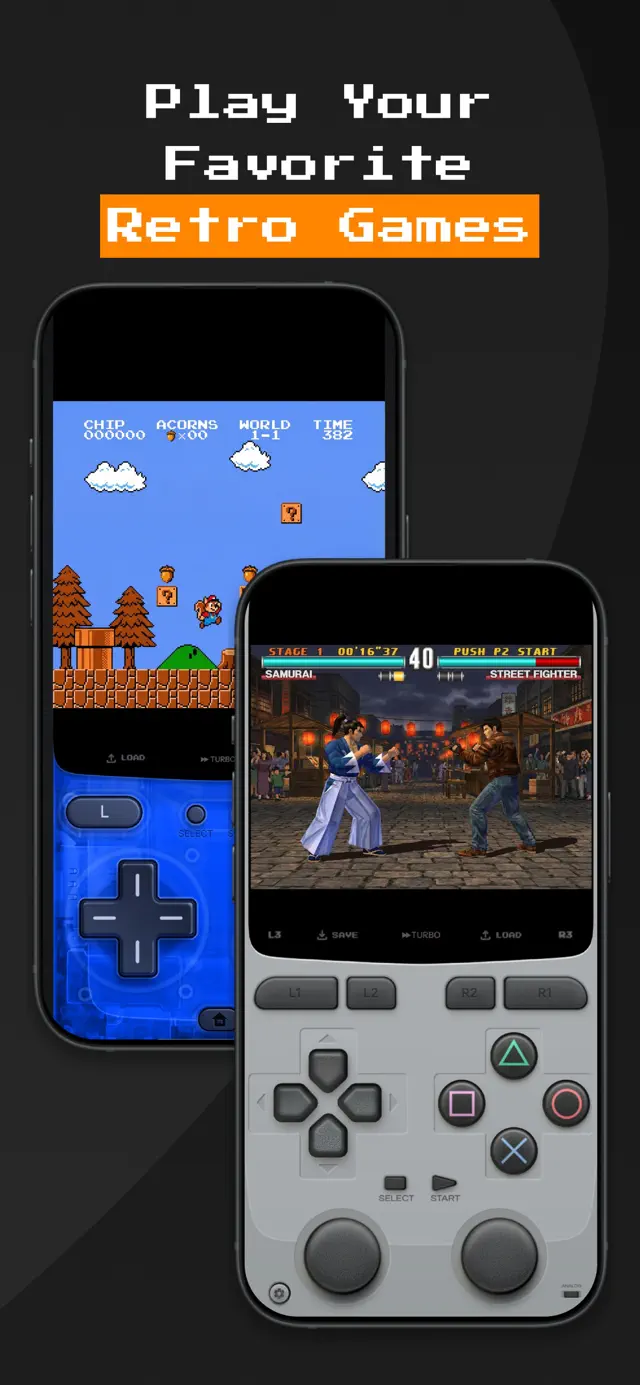
Uma nota de transparência: o download gratuito do GamePod deixa você começar, enquanto um desbloqueio Pro opcional cobre alguns sistemas e recursos extras — confira os detalhes atuais no app. Esse modelo é a troca por uma experiência que não é coberta de anúncios.