Um 2026 einen PS1 Emulator auf dem iPhone zu nutzen, lädst du ihn einfach aus dem App Store – ganz ohne Jailbreak oder Sideloading. Apple erlaubt Retro-Emulatoren seit 2024, deshalb installieren sich Apps wie Gamma, RetroArch und GamePod Emu wie jede andere App. Anschließend importierst du über die Dateien-App Backups von PlayStation-Discs, die du besitzt, und spielst mit Touch-Steuerung oder Bluetooth-Controller. GamePod Emu führt PS1 (auch als PSX oder PSOne gelistet) neben 11 weiteren Konsolen in einer Bibliothek aus – mit Save States, Auto-Save und Unterstützung für Xbox-, DualShock- und DualSense-Controller.
Kann man PS1-Spiele auf dem iPhone spielen?
Absolut – und zwar komfortabel. Die originale PlayStation ist eine Konsole von 1994, deshalb emulieren sie selbst iPhones, die mehrere Generationen alt sind, mit voller Geschwindigkeit. Sie liegt genau im Sweet Spot der iOS-Emulation: deutlich leistungsfähiger als 16-Bit-Systeme wie das SNES, aber bei weitem nicht so anspruchsvoll wie N64, GameCube oder 3DS, wo die Performance wirklich davon abhängt, wie aktuell dein Gerät ist. PS1-Spiele passen außerdem gut aufs Smartphone: Das Layout der Konsole aus Steuerkreuz und Aktionstasten lässt sich sauber auf einen Touchscreen übertragen, und Analogsticks waren für den Großteil ihrer Spielebibliothek ohnehin optionales Zubehör.
Der einzige ehrliche Haken ist die Dateigröße. PS1-Spiele erschienen auf CDs, Disc-Images sind also jeweils mehrere hundert Megabyte groß – plane deinen iPhone-Speicher entsprechend, wenn du eine größere Sammlung dabeihaben willst.
Braucht man für PS1-Emulation auf dem iPhone eine BIOS-Datei?
In den meisten Fällen: nein – was viele überrascht, die von der Desktop-Emulation kommen, wo die BIOS-Suche traditionell Schritt eins war. Das BIOS der PS1 ist die Boot-Firmware der Konsole und urheberrechtlich von Sony geschützt – genau deshalb setzen moderne iOS-Emulatoren auf High-Level-Emulation (HLE), die die Aufgaben des BIOS in Software nachbildet. Nur so können App-Store-Emulatoren PS1-Unterstützung überhaupt legal anbieten, und deshalb hat die Suche nach einem PS1 Emulator ohne BIOS fürs iPhone eine einfache Antwort: Die gängigen App-Store-Optionen starten die allermeisten Spiele ganz ohne zusätzliche Systemdateien.
Der praktische Ansatz: Importiere einfach das Disc-Image deines Spiels und probiere es aus. Erst wenn ein einzelner, ungewöhnlich wählerischer Titel Probleme macht, ist der Moment gekommen, das BIOS von einer PlayStation-Konsole zu dumpen, die du selbst besitzt – lade es niemals herunter, denn BIOS-Dateien sind genau wie Spiele urheberrechtlich geschützte Software.
Wie wechselt man Discs bei Multi-Disc-PS1-Spielen?
Multi-Disc-PS1-Spiele bringen auf dem iPhone mehr Spieler ins Straucheln als alles andere – Epen wie Final Fantasy VII (drei Discs), Metal Gear Solid und Chrono Cross fordern dich mittendrin auf, „Disc 2 einzulegen“, und umständliches Disc-Handling gehört zu den häufigsten Beschwerden in Bewertungen von Einzweck-PS1-Apps. Die gute Nachricht: Es gibt eine zuverlässige Methode, die in jedem Emulator funktioniert:
- Importiere jede Disc des Spiels in deine Bibliothek, klar benannt (Disc 1, Disc 2 und so weiter).
- Wenn das Spiel zur nächsten Disc auffordert, lege den verlangten Spielstand im Spiel an – er landet auf der virtuellen Memory Card, die alle Discs gemeinsam nutzen.
- Starte das nächste Disc-Image aus deiner Bibliothek und lade diesen Spielstand. Das Spiel macht genau dort weiter, wo es aufgehört hat.
Da die Speicherdaten beim Emulator liegen und nicht auf einer physischen Memory Card, wandert dein Fortschritt automatisch zwischen den Disc-Images mit. Save States sind ein zweites Sicherheitsnetz: Leg vor dem Disc-Wechsel-Bildschirm einen Schnappschuss an, und dein Spielstand kann nie verloren gehen.
Bester PS1 Emulator für iOS: Gamma, Delta oder etwas anderes?
Drei Namen dominieren diese Diskussion – und sie sind nicht austauschbar:
- Gamma – die App, die die meisten zuerst finden, weil sie genau dann erschien, als Apple im Mai 2024 die Tür öffnete. PS1 beherrscht sie gut, aber sie ist eine Einzelkonsolen-App, und ihre Gratis-Version ist stark werbefinanziert – Rezensenten nennen immer wieder Unterbrechungen zwischen den Sessions. Wer nach einer Gamma-Alternative sucht, tut das meist genau wegen der Werbung und der Beschränkung auf PS1.
- Delta – hervorragend, spielt aber überhaupt keine PS1-Spiele. Delta konzentriert sich auf Nintendo-Systeme und ist damit schlicht kein PlayStation-Emulator für iOS.
- GamePod Emu – spielt PS1 plus 11 weitere Systeme (GB, GBC, GBA, NES, SNES, N64, PSP, DS, Sega Mega Drive (Genesis), GameCube, 3DS) in einer Bibliothek mit Covern, Save States und Controller-Unterstützung. Der Download ist kostenlos; einige Systeme und Funktionen sind Teil eines optionalen Pro-Kaufs. Die App hält 4,7 Sterne bei über 7.300 App-Store-Bewertungen.
Wenn PS1 die einzige Konsole ist, die du je emulieren wirst, ist Gamma brauchbar. Stehen in deinem Regal aber auch SNES-Module, eine PSP oder GameCube-Discs, schlägt eine App für alles das Jonglieren mit dreien – die Langfassung liefert unser großer Vergleich zum besten Game Emulator für iPhone.


Wie rippe ich meine eigenen PS1-Discs legal?
PS1-Spiele sind gewöhnliche CDs, jeder Computer mit CD- oder DVD-Laufwerk kann sie also sichern – ein externes USB-Laufwerk kostet wenig, falls deinem Rechner eines fehlt. Kostenlose Disc-Imaging-Tools für Windows und macOS lesen die Disc aus und erzeugen ein Image, meist eine .bin-Datei (die Daten) plus eine .cue-Datei (das Track-Layout). Bewahre beide zusammen und mit übereinstimmenden Namen auf; eine .bin ohne ihre .cue ist ein häufiger Grund, warum Spiele nicht laden. Manche Tools erzeugen auch eine komprimierte .chd-Datei, die bei Disc-Images von mehreren hundert Megabyte spürbar Speicherplatz spart.
Gekaufte Discs zu rippen ist der saubere Weg: Du besitzt das Spiel, das Backup ist für den Eigengebrauch, und heruntergeladen wird nichts. Spiele herunterzuladen, die du nie gekauft hast, ist in den meisten Ländern eine Urheberrechtsverletzung – ganz egal, wie alt das Spiel ist. Wo die Grenzen genau verlaufen, erklärt unser Guide zur Legalität von Emulatoren.
So spielst du PS1-Spiele auf dem iPhone mit GamePod
Hier ist der komplette Weg von der Disc im Regal bis zum Spiel auf deinem Bildschirm. Sobald deine Dateien bereit sind, dauert der Teil in der App etwa zwei Minuten.
- GamePod Emu laden. Hol dir Game Emulator: GamePod Emu kostenlos aus dem App Store (iOS 18.6+, iPhone und iPad).
- Rippe deine PS1-Discs am Computer. Erstelle .bin/.cue-Backups von Discs, die du legal besitzt, und halte jedes Paar zusammen.
- Übertrage die Dateien auf dein iPhone. Nutze iCloud Drive, AirDrop oder ein Kabel, um sie in die Dateien-App zu bringen – unser ROM-Import-Guide erklärt jeden Übertragungsweg im Detail.
- Importiere sie in GamePod. Wähle PlayStation im Konsolen-Umschalter, tippe auf Importieren und wähle deine Dateien aus. Cover erscheinen automatisch in deiner Bibliothek.
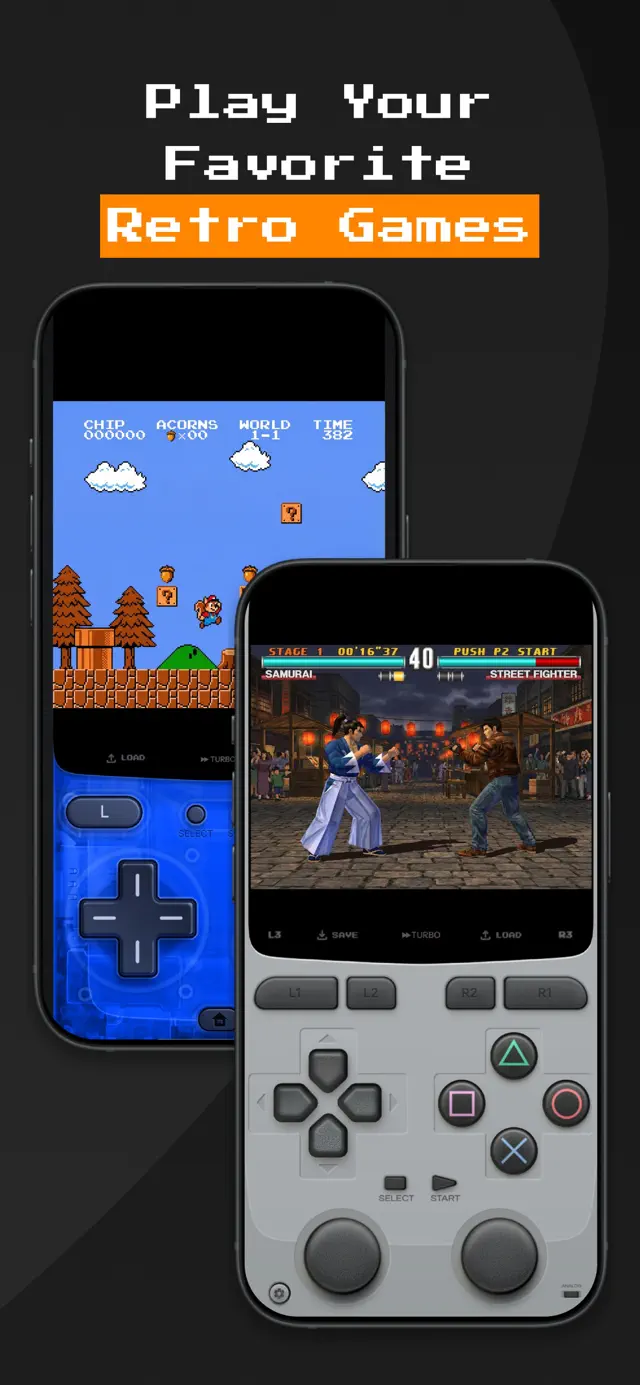
- Leg los. Tippe auf ein Spiel, um es mit dem PS1-Touch-Skin zu starten – inklusive SAVE-, LOAD- und TURBO-Buttons. Alles läuft offline, und Auto-Save sichert dich ab.
- Kopple einen Controller (optional). Verbinde einen Xbox-, DualShock- oder DualSense-Controller unter iOS-Einstellungen > Bluetooth; gerade ein DualShock fühlt sich bei PS1-Spielen sofort wie zu Hause an. Details in unserem Guide zum Koppeln von Controllern.
Ein Wort zur Transparenz: Der kostenlose Download von GamePod reicht zum Loslegen, ein optionales Pro-Upgrade schaltet einige Systeme und Extras frei – die aktuellen Details findest du in der App. Dieses Modell ist der Preis für ein Erlebnis, das nicht mit Werbung tapeziert ist.