Pour utiliser un émulateur PS1 sur iPhone en 2026, téléchargez-en un depuis l'App Store — sans jailbreak ni sideloading. Apple autorise les émulateurs de jeux rétro depuis 2024, si bien que des apps comme Gamma, RetroArch et GamePod Emu s'installent comme n'importe quelle autre application. Vous importez ensuite, via l'app Fichiers, des images de sauvegarde de disques PlayStation que vous possédez, puis vous jouez avec les commandes tactiles ou une manette Bluetooth. GamePod Emu fait tourner la PS1 (aussi désignée PSX ou PSOne) aux côtés de 11 autres consoles dans une seule bibliothèque, avec sauvegardes d'état, sauvegarde automatique et prise en charge des manettes Xbox, DualShock et DualSense.
Peut-on jouer aux jeux PS1 sur un iPhone ?
Absolument — et sans difficulté. La PlayStation d'origine est une console de 1994 : même des iPhones vieux de plusieurs générations l'émulent à pleine vitesse. Elle occupe le point idéal de l'émulation iOS : bien plus exigeante que les systèmes 16 bits comme la SNES, mais loin d'être aussi gourmande que la N64, la GameCube ou la 3DS, où les performances dépendent réellement de la récence de votre appareil. Les jeux PS1 se prêtent aussi très bien au téléphone : la disposition croix directionnelle et boutons de façade de la console se transpose parfaitement sur un écran tactile, et les sticks analogiques n'étaient qu'une option pour la majeure partie de sa ludothèque.
La seule réserve honnête concerne la taille des fichiers. Les jeux PS1 étaient vendus sur CD : chaque image disque pèse donc plusieurs centaines de mégaoctets — prévoyez le stockage de votre iPhone en conséquence si vous comptez emporter une grande collection.
Faut-il un fichier BIOS pour émuler la PS1 sur iPhone ?
Dans la plupart des cas, non — et cela surprend les habitués de l'émulation sur ordinateur, où dénicher un BIOS était traditionnellement la première étape. Le BIOS de la PS1 est le micrologiciel de démarrage de la console, protégé par le droit d'auteur de Sony ; c'est précisément pour cela que les émulateurs iOS modernes recourent à l'émulation haut niveau (HLE) pour reproduire de façon logicielle ce que fait le BIOS. C'est ainsi que les émulateurs de l'App Store peuvent légalement proposer la prise en charge de la PS1, et c'est pourquoi les recherches de type « émulateur PS1 sans BIOS iPhone » ont une réponse simple : les principales options de l'App Store lancent la grande majorité des jeux sans aucun fichier système supplémentaire.
L'approche pratique : importez simplement l'image disque de votre jeu et essayez. Si un titre précis, particulièrement capricieux, pose problème, c'est le moment d'envisager d'extraire le BIOS d'une console PlayStation que vous possédez — n'en téléchargez jamais un, car les fichiers BIOS sont des logiciels protégés par le droit d'auteur, au même titre que les jeux.
Comment changer de disque dans les jeux PS1 multi-disques ?
Les jeux PS1 multi-disques sur iPhone déroutent les joueurs plus que tout le reste — des épopées comme Final Fantasy VII (trois disques), Metal Gear Solid et Chrono Cross vous demandent toutes d'« insérer le disque 2 » en cours de route, et une gestion maladroite des disques est l'une des plaintes les plus fréquentes dans les avis sur les apps PS1 mono-console. La bonne nouvelle, c'est qu'il existe une méthode fiable qui fonctionne dans n'importe quel émulateur :
- Importez chaque disque du jeu dans votre bibliothèque, avec des noms clairs (Disque 1, Disque 2, etc.).
- Lorsque le jeu réclame le disque suivant, effectuez la sauvegarde dans le jeu qu'il vous demande — celle-ci est écrite sur la carte mémoire virtuelle, partagée entre tous les disques.
- Lancez l'image du disque suivant depuis votre bibliothèque et chargez cette sauvegarde. Le jeu reprend exactement là où il s'était arrêté.
Comme les données de sauvegarde résident dans l'émulateur plutôt que sur une carte mémoire physique, votre progression se reporte automatiquement d'une image disque à l'autre. Les sauvegardes d'état offrent un second filet de sécurité : faites un instantané avant l'écran de changement de disque et vous ne pourrez jamais perdre votre progression.
Meilleur émulateur PS1 pour iOS : Gamma, Delta ou autre chose ?
Trois noms dominent le débat, et ils ne sont pas interchangeables :
- Gamma — l'app que la plupart des gens découvrent en premier, car elle est sortie au moment précis où Apple a ouvert la porte, en mai 2024. Elle gère bien la PS1, mais c'est une app mono-console, et sa version gratuite est truffée de publicités — les testeurs citent régulièrement des interruptions entre les sessions. Si vous cherchez une alternative à l'émulateur Gamma, la publicité et le champ limité à la seule PS1 en sont généralement les raisons.
- Delta — excellent, mais il ne fait pas du tout tourner la PS1. Delta se concentre sur les systèmes Nintendo : ce n'est tout simplement pas un émulateur PlayStation pour iOS.
- GamePod Emu — fait tourner la PS1 et 11 autres systèmes (GB, GBC, GBA, NES, SNES, N64, PSP, DS, Sega Mega Drive, GameCube, 3DS) dans une seule bibliothèque, avec jaquettes, sauvegardes d'état et prise en charge des manettes. Le téléchargement est gratuit ; certains systèmes et fonctionnalités relèvent d'un achat Pro facultatif. L'app affiche 4,7 étoiles sur plus de 7 300 notes de l'App Store.
Si la PS1 est la seule console que vous émulerez jamais, Gamma fait l'affaire. Mais si votre étagère abrite aussi des cartouches SNES, une PSP ou des disques GameCube, une seule app tout-en-un vaut mieux que d'en jongler trois — consultez notre comparatif complet du meilleur émulateur de jeux pour iPhone pour la version détaillée.


Comment copier légalement mes propres disques PS1 ?
Les jeux PS1 sont des CD ordinaires : n'importe quel ordinateur doté d'un lecteur CD ou DVD peut donc les sauvegarder — un lecteur USB externe coûte peu si votre machine n'en a pas. Des outils gratuits de création d'images disque sur Windows et macOS lisent le disque et produisent une image, le plus souvent un fichier .bin (les données) associé à un fichier .cue (l'organisation des pistes). Gardez les deux ensemble avec des noms identiques ; un .bin sans son .cue est une cause fréquente d'échec au chargement des jeux. Certains outils peuvent aussi produire un fichier compressé .chd, qui économise un stockage appréciable sur des images disque de plusieurs centaines de mégaoctets.
Copier des disques que vous avez achetés est la voie irréprochable : vous possédez le jeu, la sauvegarde est destinée à votre usage personnel et aucun téléchargement n'entre en jeu. Télécharger des jeux que vous n'avez jamais achetés constitue une violation du droit d'auteur dans la plupart des juridictions, quel que soit l'âge du jeu — notre guide sur la légalité des émulateurs explique où se situent les limites.
Comment jouer aux jeux PS1 sur iPhone avec GamePod
Voici le parcours complet, du disque sur l'étagère au jeu à l'écran. Une fois vos fichiers prêts, la partie dans l'app prend environ deux minutes.
- Téléchargez GamePod Emu. Obtenez Game Emulator: GamePod Emu gratuitement sur l'App Store (iOS 18.6+, iPhone et iPad).
- Copiez vos disques PS1 sur un ordinateur. Créez des sauvegardes .bin/.cue des disques que vous possédez légalement, en gardant chaque paire ensemble.
- Transférez les fichiers vers votre iPhone. Utilisez iCloud Drive, AirDrop ou un câble pour les placer dans l'app Fichiers — notre guide d'importation de ROM détaille chaque méthode de transfert.
- Importez dans GamePod. Choisissez PlayStation dans le sélecteur de consoles, touchez Importer et sélectionnez vos fichiers. Les jaquettes apparaissent automatiquement dans votre bibliothèque.
- Commencez à jouer. Touchez un jeu pour le lancer avec l'habillage tactile PS1, doté des boutons SAVE, LOAD et TURBO — tout fonctionne hors ligne, et la sauvegarde automatique veille sur vous.
- Associez une manette (facultatif). Connectez une manette Xbox, DualShock ou DualSense dans Réglages iOS > Bluetooth ; une DualShock, en particulier, est parfaitement à sa place sur les jeux PS1. Détails dans notre guide d'association de manette.
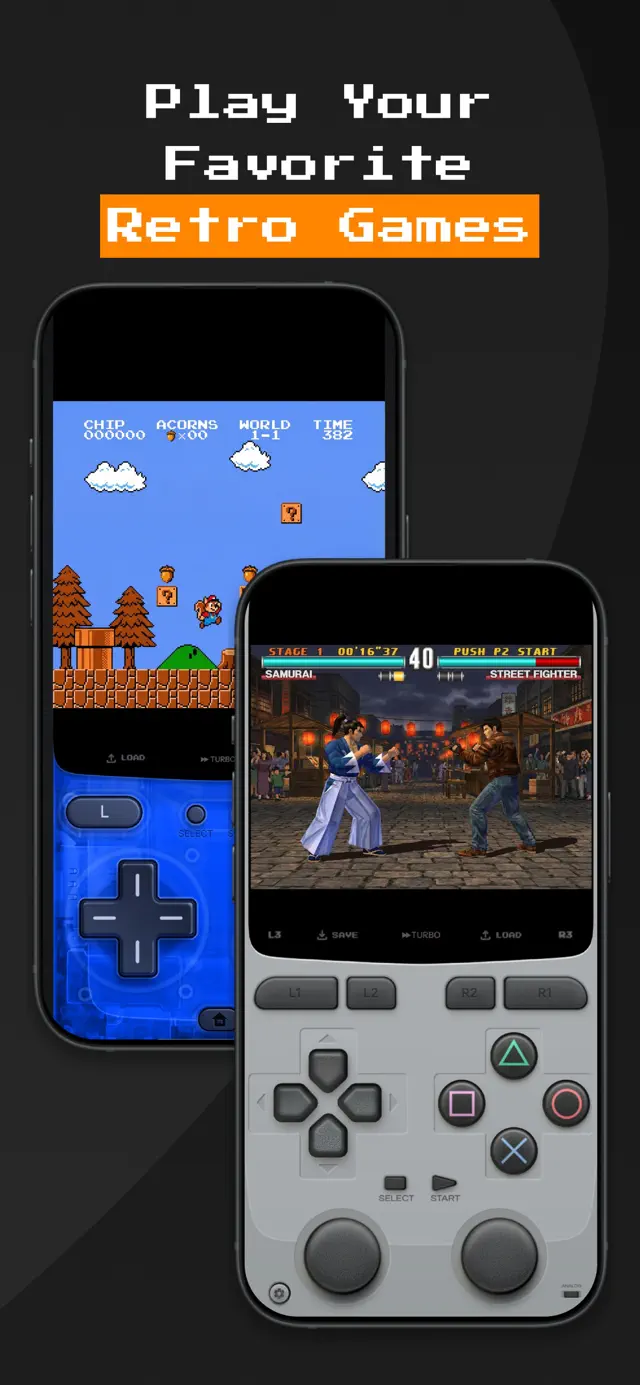
Une note de transparence : le téléchargement gratuit de GamePod vous permet de démarrer, tandis qu'un déblocage Pro facultatif couvre certains systèmes et fonctionnalités supplémentaires — consultez l'app pour les détails à jour. Ce modèle est la contrepartie d'une expérience qui n'est pas tapissée de publicités.