2026'da iPhone'da bir PS1 emülatörü kullanmak için App Store'dan bir tane indirin — jailbreak veya sideload gerektirmez. Apple, 2024'ten beri retro oyun emülatörlerine izin veriyor; bu yüzden Gamma, RetroArch ve GamePod Emu gibi uygulamalar diğer uygulamalar gibi yüklenir. Ardından sahip olduğunuz PlayStation disklerinin yedek imajlarını Dosyalar uygulaması üzerinden içe aktarır ve dokunmatik kontrollerle ya da bir Bluetooth kontrolcüyle oynarsınız. GamePod Emu; PS1'i (PSX veya PSOne olarak da bilinir) 11 başka konsolla birlikte tek bir kütüphanede çalıştırır; kayıt durumları, otomatik kaydetme ve Xbox, DualShock ile DualSense kollarına destek sunar.
iPhone'da PS1 Oyunları Oynanır mı?
Kesinlikle — hem de rahatça. Orijinal PlayStation 1994 çıkışlı bir konsol; dolayısıyla birkaç nesil eski iPhone'lar bile onu tam hızda emüle eder. iOS emülasyonunun tam ortasındaki tatlı noktada durur: SNES gibi 16 bit sistemlerden çok daha güçlü, ancak performansın gerçekten cihazınızın ne kadar yeni olduğuna bağlı olduğu N64, GameCube veya 3DS kadar da zorlayıcı değil. PS1 oyunları telefona da iyi uyum sağlar: konsolun D-pad ve ön düğme düzeni dokunmatik ekrana temiz bir şekilde oturur ve analog çubuklar, kütüphanesinin çoğu için isteğe bağlı bir ekstraydı.
Dürüst tek uyarı dosya boyutu. PS1 oyunları CD'lerde geldiği için her disk imajı yüzlerce megabaytı bulur — büyük bir koleksiyon taşımayı planlıyorsanız iPhone depolamanızı buna göre ayarlayın.
iPhone'da PS1 Emülasyonu için BIOS Dosyasına İhtiyaç Var mı?
Çoğu durumda hayır — ve bu, BIOS bulmanın geleneksel olarak ilk adım olduğu masaüstü emülasyonundan gelenleri şaşırtır. PS1'in BIOS'u konsolun önyükleme yazılımıdır ve Sony'nin telif hakkıyla korunur; modern iOS emülatörlerinin BIOS'un yaptığı işi yazılımda taklit etmek için üst düzey emülasyon (HLE) kullanmasının tam nedeni de budur. App Store emülatörleri PS1 desteğini yasal olarak ancak bu sayede sunabiliyor ve “BIOS'suz PS1 emülatörü iPhone” aramalarının basit bir yanıtı olmasının nedeni de bu: yaygın App Store seçenekleri oyunların büyük çoğunluğunu herhangi bir ek sistem dosyası olmadan başlatır.
Pratik yaklaşım: yalnızca oyununuzun disk imajını içe aktarın ve deneyin. Belirli, alışılmadık derecede seçici bir oyun sorun çıkarırsa, sahip olduğunuz bir PlayStation konsolundan BIOS'u çıkarmayı (dump) düşünmenin tam zamanı odur — asla indirmeyin, çünkü BIOS dosyaları da tıpkı oyunlar gibi telif hakkıyla korunan yazılımlardır.
Çok Diskli PS1 Oyunlarında Diskler Nasıl Değiştirilir?
iPhone'daki çok diskli PS1 oyunları, oyuncuların en çok takıldığı konudur — Final Fantasy VII (üç disk), Metal Gear Solid ve Chrono Cross gibi destanların hepsi oyunun ortasında sizden “2. diski takın” diye ister ve beceriksiz disk yönetimi, tek amaçlı PS1 uygulamalarının yorumlarındaki en yaygın şikâyetlerden biridir. İyi haber şu ki, her emülatörde işe yarayan güvenilir bir yöntem var:
- Oyunun her diskini, açıkça adlandırarak (Disk 1, Disk 2 vb.) kütüphanenize aktarın.
- Oyun bir sonraki diski istediğinde, istediği oyun içi kaydı yapın — bu, diskler arasında paylaşılan sanal hafıza kartına yazar.
- Kütüphanenizden bir sonraki disk imajını başlatın ve o kaydı yükleyin. Oyun tam kaldığı yerden devam eder.
Kayıt verileri fiziksel bir hafıza kartında değil emülatörde tutulduğu için ilerlemeniz disk imajları arasında otomatik olarak taşınır. Kayıt durumları ikinci bir güvenlik ağı ekler: disk değiştirme ekranından önce anlık kayıt alın; böylece yerinizi asla kaybetmezsiniz.
iOS için En İyi PS1 Emülatörü: Gamma, Delta mı, Başka Bir Şey mi?
Bu konuşmaya üç isim hakim ve bunlar birbirinin yerine geçmez:
- Gamma — çoğu kişinin ilk bulduğu uygulama, çünkü tam olarak Apple'ın Mayıs 2024'te kapıyı araladığı anda çıktı. PS1'i iyi çalıştırır ama tek konsollu bir uygulamadır ve ücretsiz sürümü yoğun şekilde reklam destekli — yorumcular sürekli olarak oturumlar arasındaki kesintilerden söz ediyor. Bir Gamma emülatör alternatifi arıyorsanız, bunun nedeni genellikle reklamlar ve yalnızca PS1 ile sınırlı kapsamdır.
- Delta — mükemmel, ama PS1'i hiç oynatmaz. Delta, Nintendo sistemlerine odaklanır; dolayısıyla iOS için bir PlayStation emülatörü değildir.
- GamePod Emu — PS1 ile birlikte 11 sistem daha (GB, GBC, GBA, NES, SNES, N64, PSP, DS, Sega Genesis, GameCube, 3DS) kapak görselleri, kayıt durumları ve kontrolcü desteğiyle tek bir kütüphanede çalıştırır. İndirmesi ücretsizdir; bazı sistemler ve özellikler isteğe bağlı bir Pro satın alımının parçasıdır. 7.300'den fazla App Store puanıyla 4,7 yıldıza sahiptir.
Emüle edeceğiniz tek konsol PS1 olacaksa, Gamma iş görür. Rafınızda SNES kartuşları, bir PSP veya GameCube diskleri de varsa, birleşik tek bir uygulama üç ayrı uygulamayla uğraşmaktan iyidir — uzun versiyon için iPhone için en iyi oyun emülatörü karşılaştırmamızın tamamına bakın.


Kendi PS1 Disklerimi Yasal Olarak Nasıl Kopyalarım?
PS1 oyunları sıradan CD'lerdir; dolayısıyla CD veya DVD sürücüsü olan herhangi bir bilgisayar bunları yedekleyebilir — makinenizde yoksa harici bir USB sürücü çok az tutar. Windows ve macOS'taki ücretsiz disk imajlama araçları diski okur ve bir imaj üretir; en yaygın olarak veriyi içeren bir .bin dosyası, parça düzenini içeren bir .cue dosyasıyla eşleşir. İkisini eşleşen adlarla bir arada tutun; .cue'su olmayan bir .bin, oyunların yüklenmemesinin sık rastlanan bir nedenidir. Bazı araçlar ayrıca, yüzlerce megabaytlık disk imajlarında ciddi depolama tasarrufu sağlayan sıkıştırılmış bir .chd dosyası da üretebilir.
Satın aldığınız diskleri kopyalamak temiz yoldur: oyuna siz sahipsiniz, yedek kendi kullanımınız için ve indirme söz konusu değil. Hiç satın almadığınız oyunları indirmek, oyun ne kadar eski olursa olsun çoğu yargı bölgesinde telif hakkı ihlalidir — emülatör yasallığı rehberimiz sınırların nerede olduğunu anlatıyor.
GamePod ile iPhone'da PS1 Oyunları Nasıl Oynanır
Raftaki diskten ekranınızdaki oyuna kadar tüm yol burada. Dosyalarınız hazır olduğunda, uygulama içindeki kısım yaklaşık iki dakika sürer.
- GamePod Emu'yu indirin. Game Emulator: GamePod Emu'yu App Store'dan ücretsiz edinin (iOS 18.6+, iPhone ve iPad).
- PS1 disklerinizi bilgisayarda kopyalayın. Yasal olarak sahip olduğunuz disklerin .bin/.cue yedeklerini oluşturun ve her çifti bir arada tutun.
- Dosyaları iPhone'unuza taşıyın. Dosyalar uygulamasına almak için iCloud Drive, AirDrop veya bir kablo kullanın — ROM içe aktarma rehberimiz her aktarım yöntemini adım adım anlatıyor.
- GamePod'a aktarın. Konsol seçicide PlayStation'ı seçin, İçe Aktar'a dokunun ve dosyalarınızı seçin. Kapak görselleri kütüphanenizde otomatik olarak belirir.
- Oynamaya başlayın. Bir oyuna dokunarak SAVE, LOAD ve TURBO düğmeleriyle tam donanımlı PS1 dokunmatik görünümüyle başlatın — her şey çevrimdışı çalışır ve otomatik kaydetme arkanızı kollar.
- Bir kontrolcü eşleştirin (isteğe bağlı). iOS Ayarlar > Bluetooth'tan bir Xbox, DualShock veya DualSense kolu bağlayın; özellikle bir DualShock, PS1 oyunlarında kendini tam anlamıyla evinde hisseder. Ayrıntılar kontrolcü eşleştirme rehberimizde.
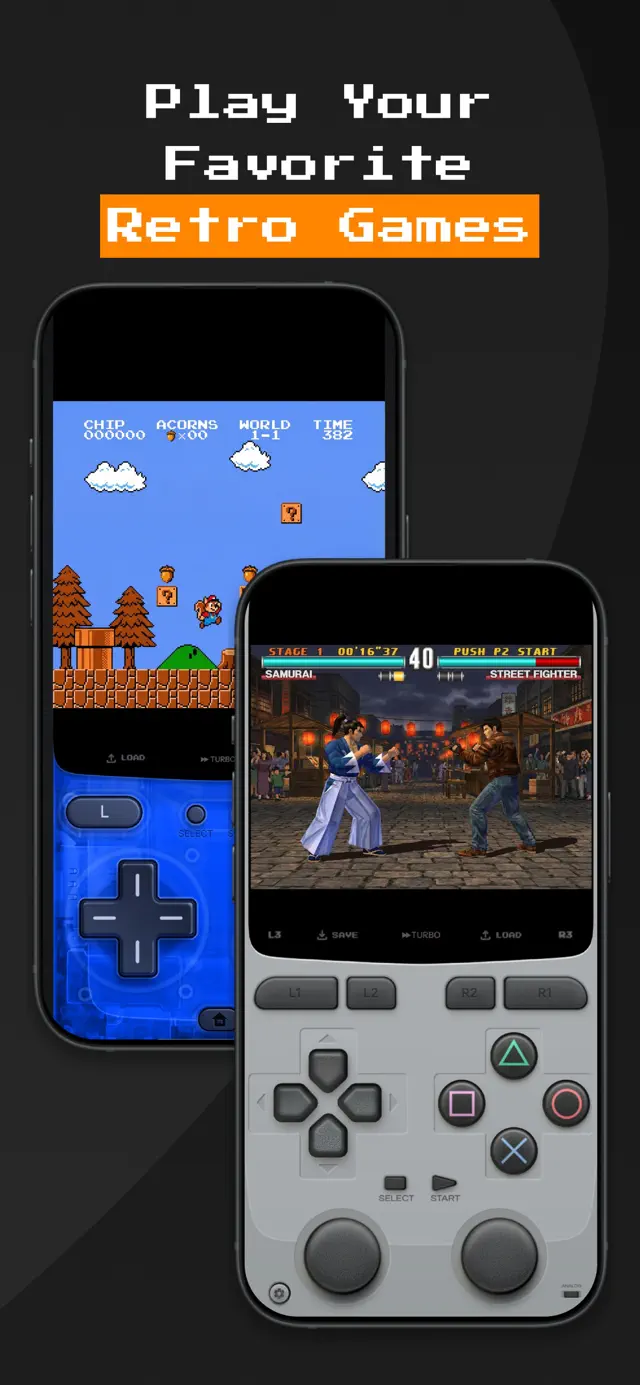
Şeffaflık için bir not: GamePod'un ücretsiz indirmesi başlamanızı sağlar; isteğe bağlı bir Pro kilidi ise bazı sistemleri ve ek özellikleri kapsar — güncel ayrıntılar için uygulamaya bakın. Bu model, reklamlarla kaplanmamış bir deneyimin karşılığıdır.