想在 2026 年於 iPhone 上使用 PS1 模擬器,只要從 App Store 下載一款就好——不必越獄,也不用側載。Apple 自 2024 年起就開放懷舊遊戲模擬器,因此 Gamma、RetroArch 和 GamePod Emu 這類 App 都能像其他 App 一樣安裝。接著,你可以透過「檔案」App 匯入你所擁有的 PlayStation 光碟備份映像檔,再用觸控操作或藍牙手把來遊玩。GamePod Emu 除了支援 PS1(也標示為 PSX 或 PSOne),還能在同一個遊戲庫中執行另外 11 種主機,並具備即時存檔、自動存檔,以及對 Xbox、DualShock 和 DualSense 手把的支援。
iPhone 可以玩 PS1 遊戲嗎?
當然可以——而且體驗相當流暢。初代 PlayStation 是 1994 年推出的主機,因此就算是好幾代之前的舊 iPhone,也能全速模擬。它正好落在 iOS 模擬的甜蜜點:性能遠比 SNES 這類 16 位元系統強大許多,卻又遠不及 N64、GameCube 或 3DS——那些主機的效能才真的要看你的裝置有多新。PS1 遊戲也很適合搬到手機上:這台主機以方向鍵加動作按鈕的配置,能乾淨俐落地對應到觸控螢幕,而類比搖桿對它大多數遊戲來說只是選配。
唯一要老實提醒的是檔案大小。PS1 遊戲當年是以 CD 發行的,所以每個光碟映像檔動輒數百 MB——如果你打算隨身攜帶大量收藏,記得先規劃好 iPhone 的儲存空間。
在 iPhone 上模擬 PS1 需要 BIOS 檔案嗎?
多數情況下都不需要——這常讓從桌機模擬轉過來的人感到意外,畢竟在桌機上,找到 BIOS 傳統上是第一步。PS1 的 BIOS 是主機的開機韌體,版權屬於 Sony,這正是現代 iOS 模擬器改用高階模擬(HLE)以軟體方式重現 BIOS 功能的原因。App Store 上的模擬器之所以能合法提供 PS1 支援,靠的就是這個做法;這也是為什麼當你搜尋「PS1 模擬器 免 BIOS iPhone」的解決方案時,答案其實很單純:主流的 App Store 選項不需要任何額外的系統檔案,就能啟動絕大多數遊戲。
實用的做法是:先只匯入遊戲的光碟映像檔試試看。如果某款特別挑剔的遊戲出了問題,那時再考慮從你自己擁有的 PlayStation 主機上擷取 BIOS——千萬別去下載,因為 BIOS 檔案和遊戲一樣,都是受版權保護的軟體。
多光碟 PS1 遊戲要怎麼換片?
在 iPhone 上玩多光碟 PS1 遊戲,比其他任何事都更容易讓玩家卡關——像《Final Fantasy VII》(三片光碟)、《Metal Gear Solid》和《Chrono Cross》這些大作,都會在中途要你「插入光碟 2」,而換片操作笨拙,正是單一功能 PS1 App 評論中最常見的抱怨之一。好消息是,有一套在任何模擬器都適用的可靠方法:
- 把遊戲的每一片光碟都匯入你的遊戲庫,並清楚命名(Disc 1、Disc 2 等等)。
- 當遊戲提示要換下一片光碟時,先照它的要求做遊戲內存檔——這會寫入虛擬記憶卡,而記憶卡是各光碟共用的。
- 從遊戲庫啟動下一片光碟映像檔,再讀取剛才的存檔。遊戲就會從中斷的地方無縫接續。
由於存檔資料是存在模擬器裡,而不是實體記憶卡上,你的進度會自動跨光碟映像檔延續。即時存檔則是第二道保險:在換片畫面之前先快照一下,你就絕對不會弄丟進度。
iOS 最佳 PS1 模擬器:Gamma、Delta,還是其他選擇?
這個話題主要圍繞三個名字打轉,而它們並不能互相取代:
- Gamma——大多數人最先找到的就是這款 App,因為它正好在 2024 年 5 月 Apple 開放大門時推出。它把 PS1 處理得不錯,但它是單一主機 App,而且免費版廣告很多——評論者一再提到遊玩之間會被廣告打斷。如果你正在找 Gamma 模擬器的替代方案,廣告和只支援 PS1 這兩點通常就是原因。
- Delta——很優秀,但它根本不能玩 PS1。Delta 專注於 Nintendo 的主機,所以它稱不上是一款 iOS 的 PlayStation 模擬器。
- GamePod Emu——在同一個遊戲庫中執行 PS1 以及另外 11 種系統(GB、GBC、GBA、NES、SNES、N64、PSP、DS、Sega Genesis、GameCube、3DS),並具備封面圖、即時存檔與手把支援。下載免費;部分系統與功能屬於選購的 Pro 方案。它在 App Store 累積超過 7,300 則評分,維持 4.7 顆星。
如果 PS1 是你這輩子唯一想模擬的主機,Gamma 也還堪用。但如果你的架上還有 SNES 卡帶、一台 PSP,或是 GameCube 光碟,那麼一款整合式 App 會勝過同時周旋於三款之間——完整說明請看我們的iPhone 最佳遊戲模擬器比較。


我要如何合法備份自己的 PS1 光碟?
PS1 遊戲就是普通的 CD,所以任何配備 CD 或 DVD 光碟機的電腦都能備份——如果你的機器沒有,一台外接式 USB 光碟機也花不了多少錢。Windows 和 macOS 上的免費光碟映像工具會讀取光碟並產生映像檔,最常見的是一個 .bin 檔(資料)搭配一個 .cue 檔(音軌配置)。請把兩者放在一起並取相同的檔名;缺少 .cue 的 .bin 檔,正是遊戲無法載入的常見原因。有些工具還能產生壓縮過的 .chd 檔,能為動輒數百 MB 的光碟映像檔省下可觀的儲存空間。
備份你買來的光碟才是乾淨的做法:遊戲是你的,備份供自己使用,而且完全不涉及下載。下載你從未購買的遊戲,在大多數司法管轄區都構成侵犯著作權,無論遊戲有多老——我們的模擬器合法性指南說明了界線落在哪裡。
如何用 GamePod 在 iPhone 上玩 PS1 遊戲
以下就是從架上的光碟,到螢幕上的遊戲的完整流程。檔案準備好之後,App 內的步驟大約只要兩分鐘。
- 下載 GamePod Emu。從 App Store 免費取得 Game Emulator: GamePod Emu(iOS 18.6+,支援 iPhone 與 iPad)。
- 在電腦上備份你的 PS1 光碟。為你合法擁有的光碟製作 .bin/.cue 備份,並把每一組檔案放在一起。
- 將檔案傳到你的 iPhone。透過 iCloud 雲碟、AirDrop 或傳輸線,把檔案放進「檔案」App——我們的 ROM 匯入指南會逐一介紹各種傳輸方式。
- 匯入 GamePod。在主機切換器中選擇 PlayStation,點一下「匯入」,再選取你的檔案。封面圖會自動出現在你的遊戲庫中。
- 開始遊玩。點一下遊戲,即可用 PS1 觸控面板啟動,SAVE、LOAD 與 TURBO 按鈕一應俱全——一切都能離線執行,還有自動存檔替你把關。
- 配對手把(選用)。在 iOS 設定 > 藍牙中連接 Xbox、DualShock 或 DualSense 手把;尤其是 DualShock,用在 PS1 遊戲上格外對味。詳情請見我們的 手把配對指南。
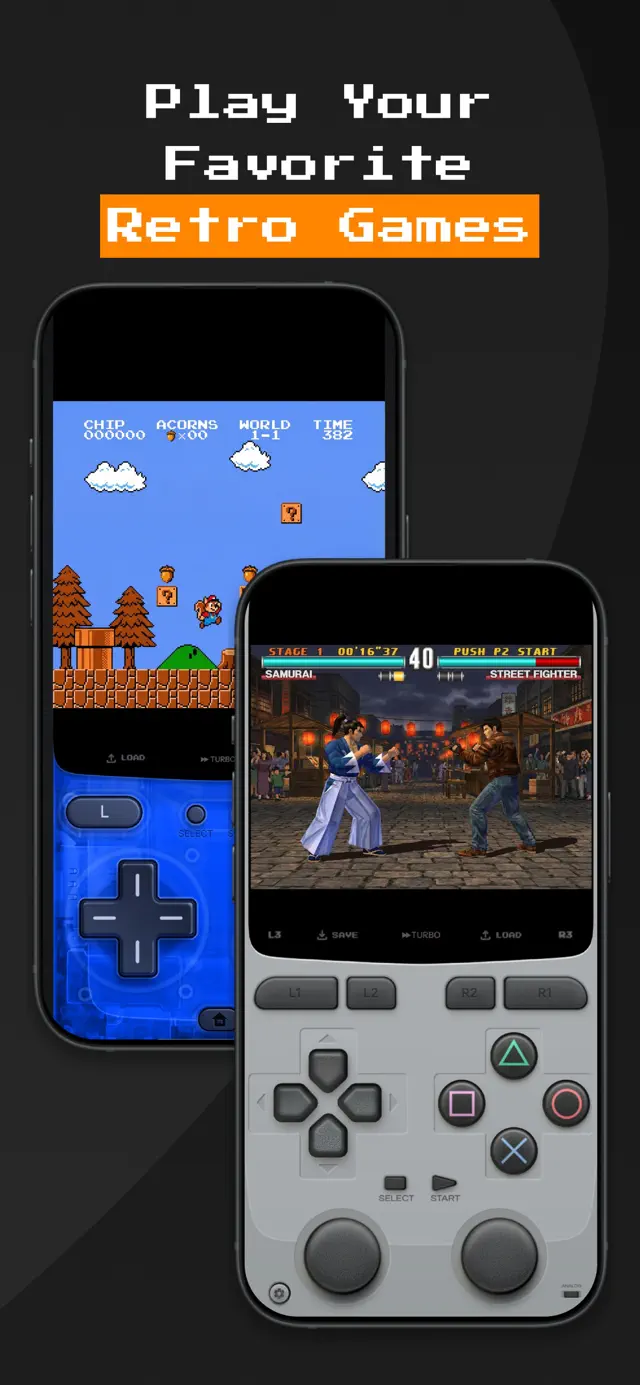
誠實補充一點:GamePod 免費下載就能上手,而選購的 Pro 解鎖則涵蓋部分系統與額外功能——最新細節請以 App 內為準。這樣的模式,換來的是不被廣告淹沒的使用體驗。