要把 ROM 加入 iPhone 模擬器,先把你擁有的遊戲備份複製到「檔案」App——透過 iCloud 雲碟、從 Mac 使用 AirDrop,或用 USB 傳輸線從電腦傳輸——接著開啟模擬器,點一下「匯入」,再選取檔案。像 GamePod Emu 這類 App Store 模擬器從不內建遊戲;遊戲檔案要由你自己提供。匯入之後,GamePod 會辨識每一款遊戲、歸類到正確的主機、在收藏庫加上封面圖,並立即啟用即時存檔與自動存檔。整個匯入過程大約兩分鐘,而且可以一次批次加入多個檔案。
如何在 iPhone 的模擬器中新增 ROM?
不論你用的是 GamePod、Delta 還是 RetroArch,每一款 iPhone 模擬器都遵循相同的三階段流程。第一,建立或找出你合法擁有的遊戲備份。第二,把這些檔案傳到裝置上,讓它們能在 Apple 的「檔案」App 中看到。第三,在模擬器內透過「檔案」App 的匯入視窗,把遊戲加入模擬器。
第二階段是大多數人卡住的地方,因為這是唯一牽涉到模擬器以外的部分。好消息是:iOS 在檔案處理上早已默默變得非常強大。「檔案」App 能看到 iCloud 雲碟、從電腦同步的資料夾、AirDrop 傳來的檔案,以及第三方儲存服務——所以只要你的備份存在於這個生態系的任何地方,模擬器就能取用。下面的段落會詳細說明每一種傳輸方式。
如何合法取得 ROM?自行傾印你的卡帶與光碟
建立 ROM 收藏最正當的方式,就是傾印你自己的遊戲卡帶與光碟——也就是為架上那些實體遊戲製作數位備份。市面上有價格平實的 USB 卡帶傾印器,支援 Game Boy、GBA、DS、NES、SNES、N64 與 Genesis 卡帶:把卡帶插上、將傾印器接到電腦,它就會把晶片內容讀取成檔案。至於 PS1、GameCube 這類光碟主機,用電腦的光碟機搭配擷取軟體,就能把你擁有的光碟製作成映像檔。
你不該做的,是從 ROM 下載網站抓取受版權保護的遊戲。散布這些檔案屬於侵權,下載你從未購買的遊戲在多數司法管轄區也屬侵權,而且這些檔案本身就是常見的惡意程式來源。本指南絕不會連到這類網站,GamePod 也不會。如果你想了解完整的法律面貌——法院對模擬器、備份與格式轉換的看法——我們的模擬器合法性指南會清楚說明。
iPhone 模擬器支援哪些檔案格式?
每一款主機都有一兩種標準的副檔名,而傾印硬體預設就會產生這些格式。以下是 GamePod 支援的十二種系統中常見的格式:
- 掌上型主機:.gb(Game Boy)、.gbc(Game Boy Color)、.gba(Game Boy Advance)、.nds(Nintendo DS)、.3ds(3DS)、.iso 或 .cso(PSP)
- 卡帶主機:.nes(NES)、.sfc 或 .smc(SNES)、.z64 或 .n64(Nintendo 64)、.md、.gen 或 .bin(Sega Genesis)
- 光碟主機:.bin 搭配 .cue,或 .chd(PlayStation 1);.iso 或 .rvz(GameCube)
兩個實用提示。PS1 方面,請把 .bin 與它對應的 .cue 檔放在一起,或改用單一的 .chd 檔,它會把所有內容打包在一起,還能節省空間。另外,如果你的傾印檔是 .zip 壓縮檔,先確認你的模擬器能否直接讀取——不確定時,先在「檔案」App 裡解壓縮(長按檔案,再點一下「解壓縮」),然後匯入解出來的遊戲檔。
如何透過「檔案」App、iCloud、AirDrop 或 USB 傳輸 ROM?
依照你的備份目前所在位置,選擇最合適的方式:
iCloud 雲碟(從任何電腦操作都最簡單)。把檔案放進 iCloud 雲碟裡的資料夾——可以透過 Mac 的 Finder、Windows 版 iCloud,或在瀏覽器開啟 iCloud.com。它們會自動出現在 iPhone 的「檔案」App 裡。提示:匯入前先長按檔案並選擇「立即下載」,讓它儲存在本機。
AirDrop(從 Mac 操作最快)。在 Mac 上選取檔案,按右鍵,選擇「分享」›「AirDrop」,再選你的 iPhone。在手機上,選擇把收到的檔案儲存到「檔案」。它們會存進「下載項目」資料夾,或「在我的 iPhone 上」。
USB 傳輸線(大型收藏庫最理想)。把 iPhone 接到電腦,開啟 Finder(macOS)或「Apple 裝置」App/iTunes(Windows),選取你的裝置,然後用「檔案」分頁把檔案拖進模擬器的資料夾——或直接透過傳輸線把檔案複製到 iCloud 資料夾。大型的 PSP 與 GameCube 映像檔,透過有線傳輸會比 Wi-Fi 快上許多。
無論檔案用哪種方式傳過來,最終狀態都一樣:它們會出現在「檔案」App 裡,而那正是模擬器匯入視窗會去找的地方。這就是在 iPhone 上把 ROM 匯入模擬器的全部訣竅——不需要特殊的同步軟體、不用越獄,也不需要電腦端的搭配 App。


匯入之後,即時存檔與自動存檔如何運作?
遊戲一進入你的收藏庫,iPhone 上的模擬器即時存檔就能零設定使用。即時存檔會在精確的某一影格把整台主機狀態拍成快照——不只是遊戲內的進度——所以你可以在打王打到一半時凍結畫面、關閉 App,再從剛剛的位置精準續玩。在 GamePod 中,專屬的 SAVE 與 LOAD 按鈕就直接放在遊玩畫面上;而當你被來電打斷、或不小心把 App 滑掉時,自動存檔也會默默守護你的進度。
即時存檔是與遊戲原本的存檔系統並存,而非取代它。你原本的卡帶式存檔,行為和在真實硬體上完全一樣,所以你的檔案不會被改動。此外還有 TURBO 按鈕,可以快轉節奏較慢的段落,而且一切都能離線運作——即時存檔從不依賴網路連線。
模擬器 App 會內建遊戲嗎?
不會——任何聲稱有內建遊戲的 App 都是警訊。Apple 的 App Store 審查準則之所以允許復古模擬器,正是因為它們出貨時是空的:模擬器本身是合法軟體,而綑綁受版權保護的遊戲則是明顯侵權,會讓 App 被下架。GamePod 完全不內建任何遊戲檔案,未來也不會。免費下載所包含的,是完整的匯入流程、帶封面圖的遊戲收藏庫,以及每種系統的觸控操作;部分主機與額外功能則屬於選購的 Pro 版。如果你在任何地方看到「內建 ROM」的模擬器,請把它當成「免費」看電影網站一樣看待。
如何將你的 ROM 匯入 GamePod Emu
以下是 GamePod 的完整流程,從空白手機到開始遊玩——在 iPad 上操作也完全一樣:
- 下載 GamePod Emu。從 App Store 免費取得 Game Emulator: GamePod Emu(iOS 18.6+,約 161 MB)。
- 把備份移到「檔案」App。依照上面所述,使用 iCloud 雲碟、AirDrop 或 USB 傳輸,讓你合法擁有的遊戲檔案能在裝置上取用。
- 選擇主機。開啟 GamePod,把主機切換器切到正確的系統——Game Boy、SNES、PS1,或十二種支援平台中的任一種。
- 點一下「匯入」並選取檔案。「檔案」瀏覽器會開啟;瀏覽到你的資料夾,一次選取一款遊戲或整批遊戲。
- 讓收藏庫自動建立。GamePod 會為每款遊戲加上封面圖並依主機分類,讓混合的收藏即使不手動重新命名也井然有序。
- 開始遊玩。點一下任何遊戲,就會以該主機的觸控手把外觀啟動。即時存檔、自動存檔與 TURBO 從第一秒就能使用,而且你隨時都能配對 Xbox、DualShock 或 DualSense 控制器。
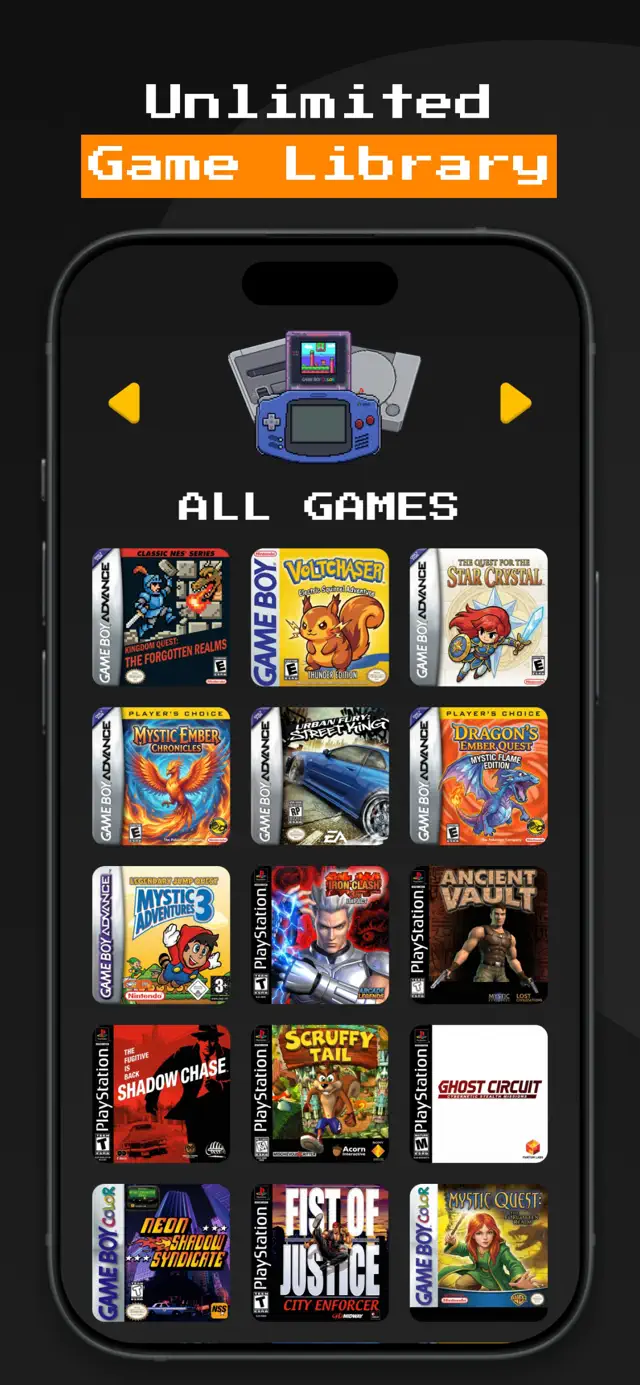
在你一口氣匯入上百款遊戲之前,有個誠實的提醒:遊戲跑得順不順,取決於系統本身與你的裝置。掌上型主機以及 8/16 位元主機,在任何支援的 iPhone 上都輕鬆流暢;而 N64、GameCube、3DS 這類吃效能的 3D 系統,則需要較新的硬體。建議先匯入一兩款遊戲測試,感受一下實際表現,再把架上其餘的遊戲全都搬過來。