Чтобы добавить ромы в эмулятор на iPhone, скопируйте резервные копии игр, которыми вы владеете, в приложение «Файлы» — через iCloud Drive, AirDrop с Mac или USB-кабель с компьютера, — затем откройте эмулятор, нажмите «Импорт» и выберите файлы. Эмуляторы из App Store, такие как GamePod Emu, никогда не содержат самих игр: вы добавляете свои. После импорта GamePod распознаёт каждую игру, раскладывает её по нужной консоли, добавляет обложку в вашу библиотеку и сразу включает быстрые сохранения и автосохранение. Весь импорт занимает около двух минут, и вы можете добавить множество файлов за один раз.
Как добавить ромы в эмулятор на iPhone?
Любой эмулятор на iPhone работает по одной и той же схеме из трёх этапов — будь то GamePod, Delta или RetroArch. Сначала вы создаёте или находите резервные копии игр, которыми законно владеете. Затем переносите эти файлы на устройство, чтобы они были видны в приложении «Файлы» от Apple. И наконец, добавляете игры в эмулятор через диалог импорта из «Файлов» прямо внутри самого эмулятора.
Именно на втором этапе большинство людей застревает, ведь это единственная часть, которая выходит за пределы самого эмулятора. Хорошая новость: iOS незаметно научилась отлично работать с файлами. Приложение «Файлы» видит iCloud Drive, папки, синхронизированные с компьютера, файлы, полученные по AirDrop, и сторонние облачные хранилища — так что, как только ваши резервные копии оказываются где-либо в этой экосистеме, эмулятор сможет до них добраться. В разделах ниже подробно разобран каждый способ переноса.
Как легально получить ромы? Сделайте дамп своих картриджей и дисков
Чистый способ собрать коллекцию ромов — сделать дамп собственных игровых картриджей и дисков, то есть создать цифровые резервные копии физических игр, стоящих у вас на полке. Недорогие USB-дамперы картриджей есть для Game Boy, GBA, DS, NES, SNES, N64 и картриджей Sega Mega Drive (Genesis): вставляете картридж, подключаете дампер к компьютеру — и он считывает содержимое чипа в файл. Для дисковых систем вроде PS1 и GameCube дисковод компьютера и программа для риппинга создают образ диска, которым вы владеете.
Чего точно не стоит делать — так это качать защищённые авторским правом игры с сайтов для скачивания ромов. Распространение таких файлов — нарушение авторских прав, скачивание игр, которые вы никогда не покупали, в большинстве юрисдикций тоже незаконно, а сами файлы — распространённый источник вредоносного ПО. Это руководство никогда не будет ссылаться на подобные сайты — как и GamePod. Если хотите разобраться в юридической стороне до конца — что суды говорили об эмуляторах, резервных копиях и смене формата, — наше руководство о законности эмуляторов объясняет всё простыми словами.
Какие форматы файлов принимают эмуляторы на iPhone?
У каждой консоли есть одно-два стандартных расширения файлов, и оборудование для дампа по умолчанию создаёт именно эти форматы. Самые распространённые среди двенадцати систем, которые поддерживает GamePod:
- Портативные консоли: .gb (Game Boy), .gbc (Game Boy Color), .gba (Game Boy Advance), .nds (Nintendo DS), .3ds (3DS), .iso или .cso (PSP)
- Картриджные консоли: .nes (NES), .sfc или .smc (SNES), .z64 или .n64 (Nintendo 64), .md, .gen или .bin (Sega Mega Drive / Genesis)
- Дисковые консоли: .bin вместе с .cue или .chd (PlayStation 1); .iso или .rvz (GameCube)
Два практических совета. Для PS1 держите файл .bin и соответствующий ему .cue вместе — либо используйте один файл .chd, который объединяет всё сразу и экономит место. А если дамп пришёл в виде архива .zip, проверьте, читает ли ваш эмулятор его напрямую; если сомневаетесь, сначала распакуйте архив в приложении «Файлы» (нажмите и удерживайте файл, затем выберите «Распаковать») и импортируйте уже сам файл игры.
Как перенести ромы через «Файлы», iCloud, AirDrop или USB?
Выберите способ, который подходит под то, где сейчас лежат ваши резервные копии:
iCloud Drive (проще всего с любого компьютера). Перетащите файлы в папку в iCloud Drive — из Finder на Mac, из iCloud для Windows или через iCloud.com в браузере. На iPhone они появятся в приложении «Файлы» автоматически. Совет: перед импортом нажмите и удерживайте файл и выберите «Загрузить сейчас», чтобы он сохранился локально.
AirDrop (быстрее всего с Mac). Выделите файлы на Mac, кликните правой кнопкой, выберите «Поделиться» › AirDrop и укажите свой iPhone. На телефоне выберите сохранение входящих файлов в «Файлы». Они попадут в папку «Загрузки» или в раздел «На iPhone».
USB-кабель (лучше всего для больших библиотек). Подключите iPhone к компьютеру, откройте Finder (macOS) либо приложение Apple Devices / iTunes (Windows), выберите своё устройство и на вкладке «Файлы» перетащите файлы в папку эмулятора — или просто скопируйте их в папку iCloud по кабелю. Большие образы PSP и GameCube передаются по проводу гораздо быстрее, чем по Wi-Fi.
Каким бы способом файлы ни попали на устройство, итог один и тот же: они видны в приложении «Файлы» — а именно туда и смотрит диалог импорта эмулятора. В этом и весь секрет того, как импортировать ромы в эмулятор на iPhone: не нужно ни специальной программы синхронизации, ни джейлбрейка, ни отдельного приложения-компаньона на компьютере.


Как работают быстрые сохранения и автосохранение после импорта?
Как только игра попадает в библиотеку, быстрые сохранения (save states) в эмуляторе на iPhone работают вообще без настройки. Быстрое сохранение делает снимок всей консоли на конкретном кадре — а не только вашего прогресса в игре, — так что вы можете замереть посреди боя с боссом, закрыть приложение и продолжить ровно с того же места. В GamePod отдельные кнопки SAVE и LOAD находятся прямо на игровом экране, а автосохранение незаметно бережёт вашу сессию, если вас прервал звонок или вы смахнули приложение.
Быстрые сохранения существуют рядом с оригинальной системой сохранений игры, а не вместо неё. Ваши картриджные сохранения ведут себя точно так же, как на настоящем железе, поэтому в вашем файле ничего не меняется. Есть ещё кнопка TURBO для ускоренной перемотки медленных участков, и всё работает офлайн — быстрые сохранения никогда не зависят от подключения.
Идут ли игры в комплекте с приложениями-эмуляторами?
Нет — и любое приложение, утверждающее обратное, должно вас насторожить. Правила App Store разрешают ретро-эмуляторы как раз потому, что те поставляются пустыми: сам эмулятор — легальное ПО, а вот встроенные защищённые авторским правом игры были бы прямым нарушением и привели бы к удалению приложения. В GamePod нет ни одного игрового файла и никогда не будет. А вот что действительно входит в бесплатную загрузку — это полноценный механизм импорта, библиотека игр с обложками и сенсорное управление для каждой системы; часть консолей и дополнительные функции доступны в необязательной покупке Pro. Если вы где-то встретите эмулятор «с играми в комплекте», относитесь к нему так же, как к сайту с «бесплатными» фильмами.
Как импортировать свои ромы в GamePod Emu
Вот полный процесс в GamePod — от пустого телефона до игры; на iPad всё работает точно так же:
- Скачайте GamePod Emu. Установите Game Emulator: GamePod Emu бесплатно из App Store (iOS 18.6+, около 161 МБ).
- Перенесите резервные копии в приложение «Файлы». Воспользуйтесь iCloud Drive, AirDrop или передачей по USB, как описано выше, чтобы файлы игр, которыми вы законно владеете, были доступны на устройстве.
- Выберите консоль. Откройте GamePod и переведите переключатель консолей на нужную систему — Game Boy, SNES, PS1 или любую из двенадцати поддерживаемых платформ.
- Нажмите «Импорт» и выберите файлы. Откроется браузер «Файлов»; перейдите к своей папке и выберите одну игру или сразу целую пачку.
- Дайте библиотеке собраться самой. GamePod добавляет каждую игру с обложкой, раскладывая их по консолям, так что смешанная коллекция остаётся аккуратной без ручного переименования.
- Играйте. Нажмите на любую игру, чтобы запустить её с сенсорным геймпадом соответствующей консоли. Быстрые сохранения, автосохранение и TURBO работают с первой секунды, а подключить контроллер Xbox, DualShock или DualSense можно в любой момент.
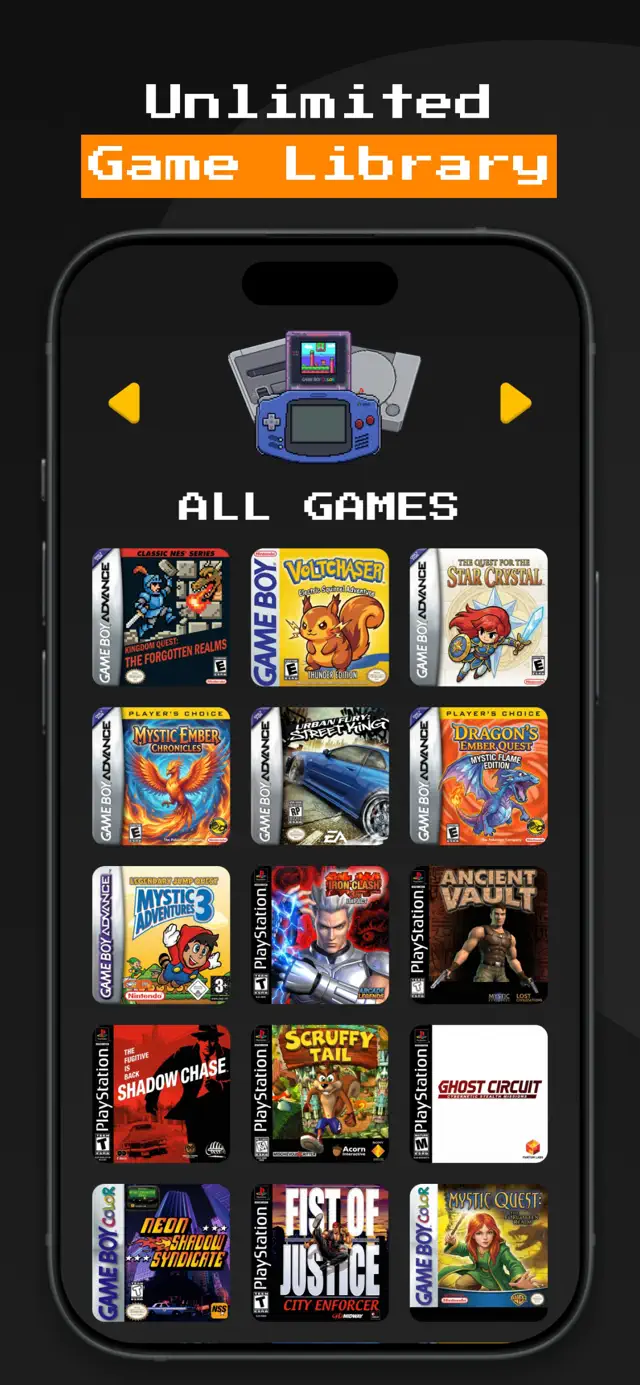
Одно честное замечание, прежде чем импортировать сотню игр: насколько хорошо они пойдут, зависит от системы и вашего устройства. Портативные консоли и 8/16-битные системы работают без усилий на любом поддерживаемом iPhone, а требовательным 3D-системам вроде N64, GameCube и 3DS нужно свежее железо. Сначала импортируйте пару игр для проверки, посмотрите, как они ощущаются, а затем переносите остальное с полки.