Um ROMs zu einem iPhone-Emulator hinzuzufügen, kopierst du Sicherungskopien deiner eigenen Spiele in die Dateien-App — per iCloud Drive, AirDrop vom Mac oder USB-Kabel vom Computer —, öffnest dann den Emulator, tippst auf Importieren und wählst die Dateien aus. App-Store-Emulatoren wie GamePod Emu enthalten niemals Spiele; die bringst du selbst mit. Nach dem Import erkennt GamePod jedes Spiel, sortiert es unter die richtige Konsole, versieht deine Bibliothek mit Cover-Art und aktiviert sofort Save States und Auto-Save. Der ganze Import dauert etwa zwei Minuten, und du kannst viele Dateien in einem Rutsch hinzufügen.
Wie fügt man ROMs zu einem Emulator auf dem iPhone hinzu?
Jeder iPhone-Emulator folgt demselben dreistufigen Muster, egal ob du GamePod, Delta oder RetroArch nutzt. Erstens: Du erstellst oder suchst Sicherungskopien von Spielen, die du legal besitzt. Zweitens: Du überträgst diese Dateien auf dein Gerät, sodass sie in Apples Dateien-App sichtbar sind. Drittens: Du fügst die Spiele über den Import-Dialog der Dateien-App direkt im Emulator hinzu.
An Stufe zwei bleiben die meisten hängen, weil sie als einzige etwas außerhalb des Emulators erfordert. Die gute Nachricht: iOS ist beim Dateihandling in aller Stille richtig gut geworden. Die Dateien-App sieht iCloud Drive, vom Computer synchronisierte Ordner, per AirDrop empfangene Dateien und Drittanbieter-Speicher — sobald deine Backups also irgendwo in diesem Ökosystem liegen, kommt der Emulator an sie heran. Die folgenden Abschnitte erklären jeden Übertragungsweg im Detail.
Wie kommt man legal an ROMs? Eigene Module und Discs auslesen
Der saubere Weg zu einer ROM-Sammlung ist, die eigenen Spielmodule und Discs zu dumpen — also digitale Sicherungskopien der physischen Spiele in deinem Regal zu erstellen. Günstige USB-Modul-Dumper gibt es für Game-Boy-, GBA-, DS-, NES-, SNES-, N64- und Mega-Drive-Module: Modul einstecken, Dumper mit dem Computer verbinden, und der Chip wird in eine Datei ausgelesen. Bei Disc-Systemen wie PS1 und GameCube erzeugt ein Disc-Laufwerk am Computer plus Ripping-Software ein Abbild einer Disc, die dir gehört.
Was du nicht tun solltest: urheberrechtlich geschützte Spiele von ROM-Download-Seiten ziehen. Das Verbreiten dieser Dateien ist eine Urheberrechtsverletzung, das Herunterladen nie gekaufter Spiele ist es in den meisten Rechtsordnungen ebenfalls — und die Dateien selbst sind ein beliebter Malware-Überträger. Dieser Guide verlinkt niemals auf solche Seiten, und GamePod ebenso wenig. Wenn du das vollständige rechtliche Bild willst — was Gerichte zu Emulatoren, Backups und Format-Shifting gesagt haben —, erklärt unser Guide zur Rechtslage von Emulatoren alles verständlich.
Welche Dateiformate akzeptieren iPhone-Emulatoren?
Jede Konsole hat ein bis zwei Standard-Dateiendungen, und Auslese-Hardware erzeugt diese Formate ab Werk. Die gängigsten über die zwölf von GamePod unterstützten Systeme hinweg:
- Handhelds: .gb (Game Boy), .gbc (Game Boy Color), .gba (Game Boy Advance), .nds (Nintendo DS), .3ds (3DS), .iso oder .cso (PSP)
- Modul-Konsolen: .nes (NES), .sfc oder .smc (SNES), .z64 oder .n64 (Nintendo 64), .md, .gen oder .bin (Sega Mega Drive/Genesis)
- Disc-Konsolen: .bin mit .cue oder .chd (PlayStation 1); .iso oder .rvz (GameCube)
Zwei Praxis-Tipps: Halte bei PS1 die .bin-Datei und ihre zugehörige .cue-Datei zusammen — oder nutze eine einzelne .chd-Datei, die alles bündelt und Speicherplatz spart. Und falls ein Dump als .zip-Archiv ankommt, prüfe, ob dein Emulator es direkt liest. Im Zweifel entpackst du das Archiv zuerst in der Dateien-App (Datei gedrückt halten, dann auf „Entpacken“ tippen) und importierst die reine Spieldatei.
Wie überträgt man ROMs per Dateien-App, iCloud, AirDrop oder USB?
Wähle einfach den Weg, der dazu passt, wo deine Backups gerade liegen:
iCloud Drive (am einfachsten von jedem Computer). Lege deine Dateien in einen Ordner in iCloud Drive — über den Finder am Mac, über iCloud für Windows oder per iCloud.com im Browser. Sie erscheinen automatisch in der Dateien-App auf deinem iPhone. Tipp: Halte eine Datei gedrückt und wähle „Jetzt laden“, bevor du importierst — so ist sie lokal gespeichert.
AirDrop (am schnellsten vom Mac). Wähle die Dateien auf deinem Mac aus, klicke mit der rechten Maustaste, wähle „Teilen“ › „AirDrop“ und tippe dein iPhone an. Auf dem iPhone wählst du, die eingehenden Dateien in „Dateien“ zu sichern. Sie landen im Ordner „Downloads“ oder unter „Auf meinem iPhone“.
USB-Kabel (am besten für große Sammlungen). Verbinde dein iPhone mit einem Computer, öffne den Finder (macOS) bzw. die Apple-Devices-App oder iTunes (Windows), wähle dein Gerät aus und ziehe die Dateien im Tab „Dateien“ in den Ordner des Emulators — oder kopiere sie einfach über das Kabel in einen iCloud-Ordner. Große PSP- und GameCube-Abbilder wandern per Kabel deutlich schneller als über WLAN.
Egal wie die Dateien ankommen, das Endergebnis ist identisch: Sie sind in der Dateien-App sichtbar — und genau dort schaut der Import-Dialog eines Emulators nach. Das ist der ganze Trick beim Importieren von ROMs in einen iPhone-Emulator: keine spezielle Sync-Software, kein Jailbreak und keine Begleit-App auf dem Computer nötig.


Wie funktionieren Save States und Auto-Save nach dem Import?
Sobald ein Spiel in deiner Bibliothek liegt, funktionieren Emulator-Save-States auf dem iPhone ganz ohne Einrichtung. Ein Save State friert die komplette Konsole in einem exakten Frame ein — nicht nur deinen Spielfortschritt. Du kannst also mitten im Bosskampf pausieren, die App schließen und später genau an derselben Stelle weitermachen. In GamePod sitzen eigene SAVE- und LOAD-Tasten direkt auf dem Spielbildschirm, und Auto-Save schützt deine Sitzung unauffällig, falls ein Anruf dazwischenkommt oder du die App wegwischst.
Save States existieren neben dem ursprünglichen Speichersystem eines Spiels, nicht an dessen Stelle. Deine Modul-Spielstände verhalten sich exakt wie auf echter Hardware — an deiner Datei wird nichts verändert. Dazu gibt es eine TURBO-Taste zum Vorspulen zäher Passagen, und alles funktioniert offline — Save States brauchen niemals eine Internetverbindung.
Sind bei Emulator-Apps Spiele enthalten?
Nein — und jede App, die etwas anderes behauptet, ist ein Warnsignal. Apples App-Store-Richtlinien erlauben Retro-Emulatoren gerade deshalb, weil sie leer ausgeliefert werden: Der Emulator ist legale Software, während das Bündeln urheberrechtlich geschützter Spiele eine klare Rechtsverletzung wäre und die App aus dem Store fliegen würde. GamePod enthält null Spieldateien — und das wird so bleiben. Was der kostenlose Download dafür enthält: die komplette Import-Pipeline, die Spielbibliothek mit Cover-Art und Touch-Steuerung für jedes System; einige Konsolen und Zusatzfunktionen sind Teil eines optionalen Pro-Kaufs. Wenn dir irgendwo ein Emulator mit „ROMs inklusive“ begegnet, behandle ihn wie eine „kostenlose“ Streaming-Seite.
So importierst du deine ROMs in GamePod Emu
Hier ist der komplette Ablauf mit GamePod, vom leeren iPhone bis zum Spielen — auf dem iPad funktioniert er identisch:
- GamePod Emu herunterladen. Lade Game Emulator: GamePod Emu kostenlos aus dem App Store (iOS 18.6+, rund 161 MB).
- Backups in die Dateien-App verschieben. Nutze iCloud Drive, AirDrop oder eine USB-Übertragung wie oben beschrieben, damit deine legal erworbenen Spieldateien auf dem Gerät erreichbar sind.
- Konsole auswählen. Öffne GamePod und stelle den Konsolen-Umschalter auf das richtige System — Game Boy, SNES, PS1 oder eine der zwölf unterstützten Plattformen.
- Auf Importieren tippen und Dateien auswählen. Der Dateien-Browser öffnet sich; navigiere zu deinem Ordner und wähle ein Spiel oder gleich einen ganzen Stapel aus.
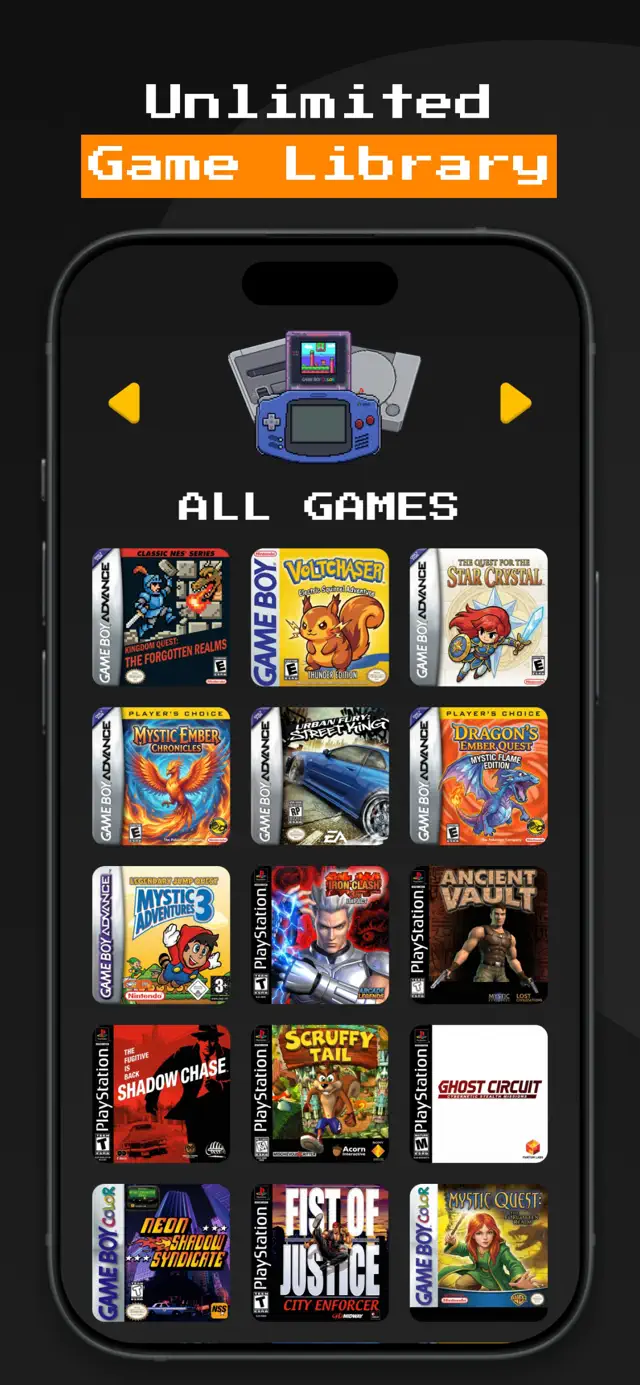
- Die Bibliothek baut sich von selbst auf. GamePod fügt jedes Spiel mit Cover-Art hinzu und sortiert nach Konsole — so bleibt auch eine gemischte Sammlung ordentlich, ganz ohne manuelles Umbenennen.
- Spielen. Tippe auf einen Titel, und er startet mit dem Touch-Controller-Skin der jeweiligen Konsole. Save States, Auto-Save und TURBO sind ab der ersten Sekunde aktiv, und du kannst jederzeit einen Xbox-, DualShock- oder DualSense-Controller koppeln.
Ein ehrlicher Hinweis, bevor du hundert Spiele importierst: Wie gut sie laufen, hängt vom System und deinem Gerät ab. Handhelds und 8/16-Bit-Konsolen laufen auf jedem unterstützten iPhone mühelos, während anspruchsvolle 3D-Systeme wie N64, GameCube und 3DS aktuelle Hardware wollen. Importiere erst ein paar Testspiele, schau, wie sie sich anfühlen, und hol dann den Rest deines Regals nach.