Um SNES-Spiele auf dem iPhone zu spielen, installierst du einfach einen Emulator direkt aus dem App Store – Apple erlaubt Retro-Emulatoren seit April 2024, die Jailbreak-Tipps von früher sind also überholt. Game Emulator: GamePod Emu ist ein kostenloser Download, der Super Nintendo und NES in einer Bibliothek vereint: Importiere ROM-Backups deiner eigenen Module über die Dateien-App, wähle ein Spiel und leg los – mit Save States, Turbo-Modus und Controller-Unterstützung, die es auf den Original-Konsolen nie gab.
Kann man SNES-Spiele auf dem iPhone ohne Jailbreak spielen?
Ja – und genau hier liegen ältere Guides am weitesten daneben. Die Suchergebnisse zu „snes emulator ios ohne jailbreak“ sind noch immer voll von Anleitungen aus der Zeit vor 2024: AltStore, ablaufende Entwicklerzertifikate, Apps alle sieben Tage neu signieren. Nichts davon gilt heute noch. Seit Apple seine App-Store-Regeln geändert hat, installiert sich ein Super-Nintendo-Emulator fürs iPhone wie jede andere App: auf „Laden“ tippen, ein paar Sekunden warten, fertig. Nichts läuft ab, nichts geht bei einem iOS-Update kaputt, und ein Computer kommt gar nicht mehr vor.
Dieser Wandel ist auch für die Sicherheit entscheidend. Ein Emulator aus dem offiziellen App Store hat Apples Prüfung durchlaufen, läuft in der normalen iOS-Sandbox und wird über den Store aktualisiert – ein ganz anderes Kaliber als die Konfigurationsprofil-Hacks, die alte Anleitungen empfohlen haben.
Was ist 2026 der beste SNES Emulator für iPhone?
Für die meisten ist der beste SNES Emulator fürs iPhone 2026 schlicht die echte App-Store-App, die die eigenen Systeme abdeckt, regelmäßig Updates bekommt und einen physischen Controller unterstützt. GamePod Emu liefert starke Argumente: eine native App-Store-App mit 4,7 Sternen bei über 7.300 Bewertungen – und SNES und NES sind zwei von zwölf Systemen, die sie beherrscht, neben Game Boy, GBC, GBA, N64, DS, 3DS, PS1, PSP, Sega Mega Drive (Genesis) und GameCube. Wer mehr als eine Konsole im Regal stehen hat, fährt mit einer gemeinsamen Bibliothek besser als mit einer eigenen App pro System.
Zwei ehrliche Anmerkungen. Delta ist eine ausgereifte Alternative, wenn du ausschließlich Nintendo-Handhelds und -Heimkonsolen bis zum N64 spielst – Respekt, wo Respekt hingehört. Und GamePod ist zwar gratis zu laden, einige Systeme und Funktionen stecken aber hinter einem optionalen Pro-Upgrade. Speziell für 8-Bit- und 16-Bit-Emulation gilt: Jedes moderne iPhone schafft diese Spiele mit voller Geschwindigkeit – SNES und NES sind die anspruchslosesten Systeme überhaupt, selbst ältere Geräte fühlen sich damit sofort flüssig an.
Spielt dieselbe App auch NES-Spiele?
Ja. GamePod behandelt das NES als vollwertige Konsole mit eigenem Tab in der Bibliothek – deine 8-Bit- und 16-Bit-Sammlungen leben also Seite an Seite statt in zwei verschiedenen Apps. Importiere einen bunten Mix an Dateien, und jedes Spiel landet automatisch beim richtigen System, mit Pixel-Art-Cover – der Wechsel zwischen einem NES-Plattformer und einem SNES-Rollenspiel dauert so genau zwei Fingertipps.
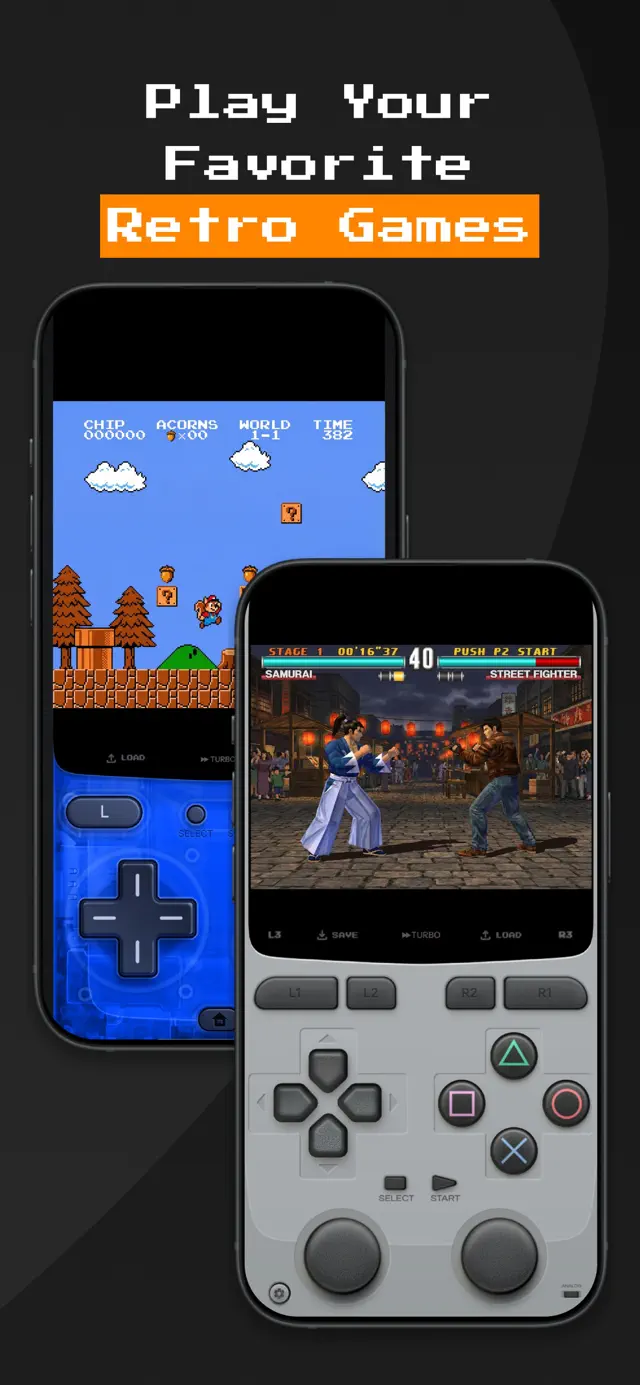
Auch die Touch-Steuerung passt sich pro Konsole an: NES-Spiele bekommen ein aufgeräumtes Retro-Layout mit zwei Buttons, SNES-Layouts ergänzen die vier Face-Buttons und die Schultertasten der 16-Bit-Ära – mit haptischem Feedback, damit sich jeder Tastendruck physisch anfühlt.


Wie funktionieren Save States und der Turbo-Modus?
Save States sind die Funktion, die das Spielgefühl am stärksten verändert. Die NES-Ära kannte Speichern kaum – Passwörter, wenn man Glück hatte – und SNES-Module speicherten nur an festen Punkten. In GamePod sitzen die Buttons SAVE und LOAD direkt in der Emulationsansicht: Tippe in jedem beliebigen Moment auf SAVE, und LOAD bringt dich sofort dorthin zurück. Auto-Save spannt zusätzlich ein Sicherheitsnetz – ein Anruf mitten im Bosskampf kostet dich nicht den ganzen Run.
TURBO spult die Emulation vor – ehrlich nützlich beim RPG-Grinding, bei zähen Textpassagen und beim Wiederholen von Abschnitten, die du längst beherrschst. Zusammen beseitigen die beiden Funktionen genau die Reibung, die manche 90er-Spiele heute wie Hausaufgaben wirken lässt – das eigentliche Gameplay bleibt dabei unangetastet.
Wie importiere ich ROMs meiner eigenen Module?
GamePod wird ohne ein einziges Spiel ausgeliefert – die Backups deiner eigenen SNES- und NES-Module steuerst du selbst bei. In der Praxis: Bring deine ROM-Dateien per Dateien-App, iCloud Drive, AirDrop vom Mac oder USB-Kabel aufs iPhone, tippe dann in GamePod auf Importieren und wähle sie aus. Die App erkennt die Konsole jedes Spiels, sortiert es unter den richtigen Tab und lädt das passende Cover dazu. Vom Modulregal zur spielbaren Bibliothek ist es meist ein Projekt für einen einzigen Abend.
Die komplette Anleitung – inklusive der Frage, wie das Auslesen von Modulen funktioniert und welche Dateiformate Emulatoren akzeptieren – findest du in unserem Schritt-für-Schritt-Guide: ROMs auf einen iPhone-Emulator laden.
So spielst du SNES- und NES-Spiele auf dem iPhone mit GamePod
- Installiere GamePod Emu. Lade die App kostenlos aus dem App Store (iOS 18.6+, iPhone und iPad).
- Bring deine ROM-Backups auf dein Gerät. Nutze die Dateien-App, iCloud Drive, AirDrop oder eine USB-Übertragung – was gerade am nächsten liegt.
- Importiere sie in GamePod. Tippe auf Importieren, wähle deine SNES- und NES-Dateien aus und sieh zu, wie sich die Bibliothek samt Covern von selbst sortiert.
- Wähle deine Steuerung. Spiele mit den Retro-Touch-Skins samt Haptik, oder kopple einen Xbox- / PS5- / PS4-Controller per Bluetooth – siehe unseren Guide zur Controller-Einrichtung.
- Spielen, überall speichern, zähe Stellen per Turbo überspringen. Dein Fortschritt bleibt über Save States und Auto-Save erhalten – komplett offline.