Чтобы играть в игры SNES на iPhone, установите эмулятор прямо из App Store — Apple разрешила ретро-эмуляторы ещё в апреле 2024 года, так что советы про джейлбрейк, которые вы могли запомнить, уже устарели. Game Emulator: GamePod Emu — это бесплатное приложение, которое запускает и Super Nintendo, и NES в одной библиотеке: импортируйте резервные копии ROM картриджей, которыми вы владеете легально, через приложение «Файлы», выберите игру и играйте — с быстрыми сохранениями, турбо-режимом и поддержкой геймпадов, которой у оригинальных консолей никогда не было.
Можно ли играть в игры SNES на iPhone без джейлбрейка?
Да — и это главное, в чём ошибаются старые руководства. Результаты поиска по запросу «snes emulator ios no jailbreak» до сих пор полны инструкций до 2024 года с AltStore, истекающими сертификатами разработчика и переподписыванием приложений каждые семь дней. Всё это больше не актуально. После того как Apple изменила правила App Store, эмулятор Super Nintendo для iPhone устанавливается как любое другое приложение: нажимаете «Загрузить», ждёте пару секунд — готово. Ничего не истекает, ничего не ломается при обновлении iOS, и никакого компьютера в процессе.
Этот сдвиг важен и с точки зрения безопасности. Эмулятор из официального App Store прошёл проверку Apple, работает в обычной песочнице iOS и обновляется через магазин — это совсем не то же самое, что хаки с конфигурационными профилями, которые советовали старые руководства.
Какой эмулятор SNES для iPhone лучший в 2026 году?
Для большинства лучший эмулятор SNES для iPhone в 2026 году — это то реальное приложение из App Store, которое поддерживает системы, которыми вы действительно владеете, регулярно обновляется и работает с физическим геймпадом. GamePod Emu — сильный кандидат: это нативное приложение из App Store с рейтингом 4,7 звезды по более чем 7 300 оценкам, и SNES с NES — лишь две из двенадцати систем, которые оно запускает, наряду с Game Boy, GBC, GBA, N64, DS, 3DS, PS1, PSP, Sega Genesis и GameCube. Если на вашей полке больше одной консоли, одна библиотека удобнее, чем отдельное приложение под каждую систему.
Пара честных замечаний. Delta — это отполированная альтернатива, если вы играете только на портативных и домашних консолях Nintendo вплоть до N64, — отдаём должное. И хотя GamePod можно скачать бесплатно, часть систем и функций доступна через опциональную подписку Pro. Что касается именно 8- и 16-битной эмуляции, любой современный iPhone запускает эти игры на полной скорости — SNES и NES эмулировать проще всего, так что даже на старых устройствах всё работает мгновенно.
Играет ли это же приложение и в игры NES?
Да. GamePod относится к NES как к полноценной консоли с отдельной вкладкой в библиотеке, поэтому ваши 8- и 16-битные коллекции лежат рядом, а не в двух разных приложениях. Импортируйте вперемешку любые файлы — и каждая игра автоматически попадёт под нужную систему с пиксельной обложкой, так что переключиться с платформера NES на RPG для SNES — это два касания.
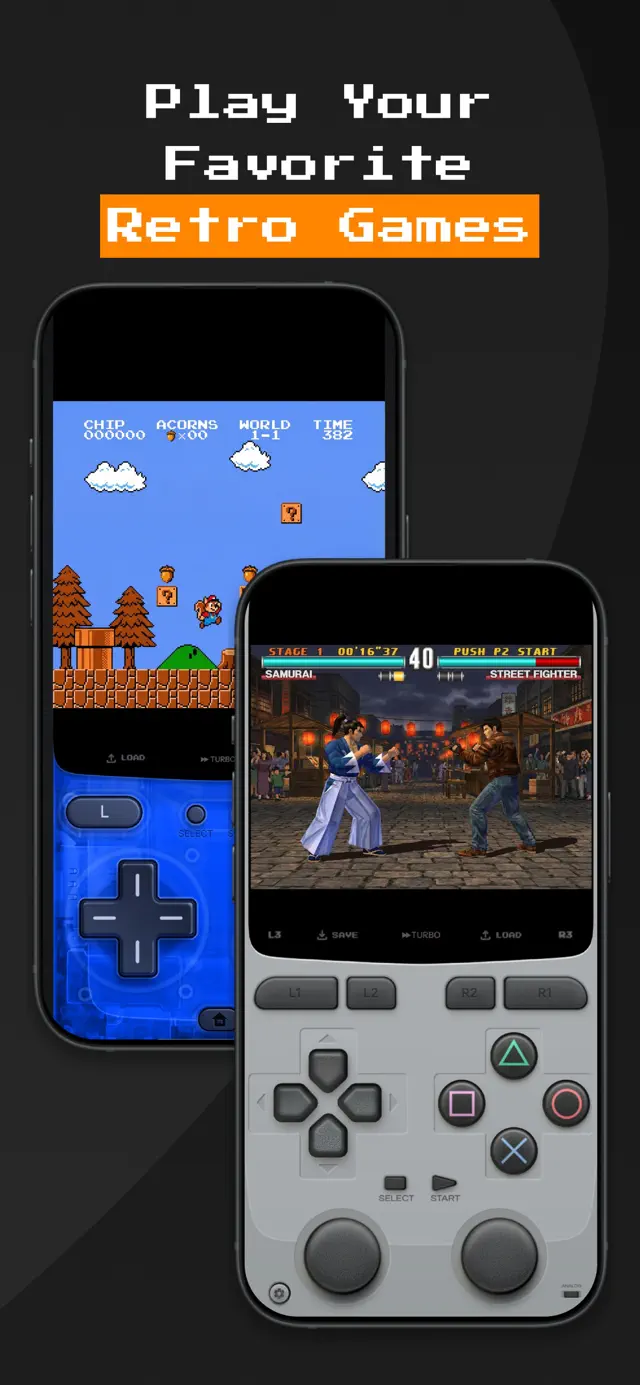
Сенсорное управление тоже подстраивается под консоль: для игр NES — аккуратный ретро-скин с двумя кнопками, а в раскладке SNES добавляются четыре лицевые кнопки и плечевые кнопки, появившиеся в 16-битную эпоху, — с тактильной отдачей, чтобы нажатия ощущались физически.


Как работают быстрые сохранения и турбо-режим?
Быстрые сохранения — это функция, которая сильнее всего меняет ощущения от этих игр. В эпоху NES сохранений почти не было — пароли, если повезёт, — а картриджи SNES сохраняли только в фиксированных точках. В GamePod кнопки SAVE и LOAD находятся прямо в окне эмуляции: нажмите SAVE на любом кадре, и LOAD мгновенно вернёт вас туда. Автосохранение добавляет ещё и подстраховку, так что звонок посреди схватки с боссом не будет стоить вам всего прохождения.
TURBO ускоряет эмуляцию — по-настоящему полезно для гринда в RPG, медленных диалогов и повторного прохождения участков, которые вы уже освоили. Вместе эти две функции убирают именно то трение, из-за которого некоторые игры 90-х сегодня ощущаются как домашка, не трогая при этом сам геймплей.
Как импортировать ROM картриджей, которыми я владею?
GamePod поставляется без единой игры — резервные копии картриджей SNES и NES вы предоставляете сами. На практике: перенесите свои ROM-файлы на телефон через приложение «Файлы», iCloud Drive, AirDrop с Mac или USB-кабель, затем нажмите импорт в GamePod и выберите их. Приложение определит консоль каждой игры, разложит по нужным вкладкам и подтянет обложки. Превратить полку с картриджами в готовую к игре библиотеку обычно можно за один вечер.
Полное пошаговое руководство — включая то, как работает дамп картриджей и какие форматы файлов принимают эмуляторы, — смотрите в нашем гайде как добавить ROM в эмулятор на iPhone.
Как играть в игры SNES и NES на iPhone с GamePod
- Установите GamePod Emu. Скачайте бесплатно из App Store (iOS 18.6+, iPhone и iPad).
- Перенесите резервные копии ROM на устройство. Используйте приложение «Файлы», iCloud Drive, AirDrop или USB — что удобнее.
- Импортируйте их в GamePod. Нажмите импорт, выберите свои файлы SNES и NES и наблюдайте, как библиотека сама раскладывается по полочкам с обложками.
- Выберите управление. Играйте с сенсорными ретро-скинами и тактильной отдачей или подключите геймпад Xbox / PS5 / PS4 по Bluetooth — смотрите руководство по настройке геймпада.
- Играйте, сохраняйтесь где угодно, проматывайте медленные места турбо. Ваш прогресс сохраняется через быстрые сохранения и автосохранение — полностью офлайн.