Pour jouer aux jeux SNES sur iPhone, installez un émulateur directement depuis l'App Store — Apple autorise les émulateurs de jeux rétro depuis avril 2024, donc les conseils sur le jailbreak dont vous vous souvenez peut-être sont dépassés. Game Emulator: GamePod Emu est un téléchargement gratuit qui fait tourner à la fois la Super Nintendo et la NES dans une seule bibliothèque : importez les sauvegardes de ROM des cartouches que vous possédez légalement via l'app Fichiers, choisissez un jeu et jouez — avec des sauvegardes instantanées, un mode turbo et une prise en charge des manettes que les consoles d'origine n'ont jamais eue.
Peut-on jouer aux jeux SNES sur iPhone sans jailbreak ?
Oui — et c'est la plus grosse erreur des anciens guides. Les résultats de recherche pour « snes emulator ios no jailbreak » regorgent encore de tutoriels d'avant 2024 impliquant AltStore, des certificats de développeur qui expirent et la resignature des apps tous les sept jours. Plus rien de tout cela ne s'applique. Depuis qu'Apple a modifié les règles de son App Store, un émulateur Super Nintendo pour iPhone s'installe comme n'importe quelle autre app : appuyez sur Obtenir, patientez quelques secondes, c'est fait. Rien n'expire, rien ne casse lors des mises à jour d'iOS, et aucun ordinateur n'entre en jeu.
Ce changement compte aussi pour la sécurité. Un émulateur issu de l'App Store officiel a passé la validation d'Apple, s'exécute dans le sandbox iOS habituel et se met à jour via le store — une tout autre affaire que les bidouilles à base de profils de configuration recommandées par les anciens guides.
Quel est le meilleur émulateur SNES pour iPhone en 2026 ?
Pour la plupart des gens, le meilleur émulateur SNES iPhone 2026 est la véritable app App Store qui couvre les systèmes qu'ils possèdent réellement, qui continue de recevoir des mises à jour et qui prend en charge une manette physique. GamePod Emu a de solides arguments : c'est une app App Store native notée 4,7 étoiles sur plus de 7 300 avis, et la SNES et la NES sont deux des douze systèmes qu'elle fait tourner — aux côtés de la Game Boy, GBC, GBA, N64, DS, 3DS, PS1, PSP, Sega Mega Drive et GameCube. Si votre étagère compte plus d'une console, une seule bibliothèque vaut mieux que d'installer une app distincte par système.
Deux remarques en toute honnêteté. Delta est une alternative soignée si vous ne jouez qu'aux consoles portables et de salon de Nintendo jusqu'à la N64 — il faut le reconnaître. Et si GamePod est gratuit au téléchargement, certains systèmes et certaines fonctionnalités nécessitent une mise à niveau Pro optionnelle. Pour l'émulation 8 bits et 16 bits en particulier, n'importe quel iPhone récent fait tourner ces jeux à pleine vitesse — la SNES et la NES sont les systèmes les moins gourmands à émuler, si bien que même les appareils plus anciens réagissent instantanément.
La même app fait-elle aussi tourner les jeux NES ?
Oui. GamePod traite la NES comme une console à part entière, avec son propre onglet dans la bibliothèque, si bien que vos collections 8 bits et 16 bits cohabitent au lieu de vivre dans deux apps différentes. Importez un mélange de fichiers et chaque jeu se range automatiquement sous le bon système, avec une jaquette en pixel art, de sorte que passer d'un jeu de plateforme NES à un RPG SNES ne demande que deux tapotements.
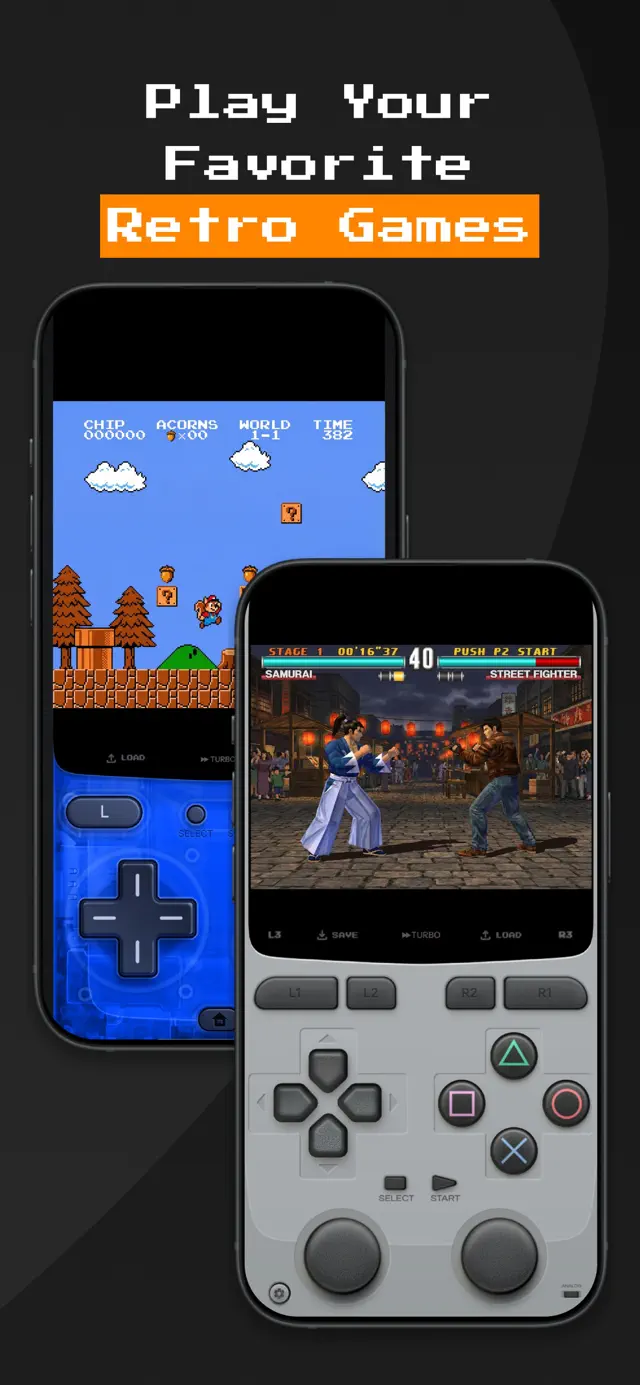
Les commandes tactiles s'adaptent elles aussi à chaque console : les jeux NES bénéficient d'un habillage rétro épuré à deux boutons, tandis que les dispositions SNES ajoutent les quatre boutons frontaux et les gâchettes qu'a introduits l'ère 16 bits — avec un retour haptique pour que les pressions de boutons soient bien réelles.


Comment fonctionnent les sauvegardes instantanées et le mode turbo ?
Les sauvegardes instantanées sont la fonctionnalité qui change le plus la façon dont on ressent ces jeux. L'époque de la NES n'avait quasiment pas de sauvegarde — des mots de passe, avec un peu de chance — et les cartouches SNES ne sauvegardaient qu'à des points fixes. Dans GamePod, les boutons SAVE et LOAD se trouvent directement dans la vue d'émulation : appuyez sur SAVE à n'importe quelle image, et LOAD vous y ramène instantanément. La sauvegarde automatique ajoute un filet de sécurité par-dessus, pour qu'un appel téléphonique en plein combat de boss ne vous coûte pas votre partie.
TURBO accélère l'émulation — vraiment utile pour le farming dans les RPG, les défilements de texte lents et les passages que vous maîtrisez déjà. Ensemble, ces deux fonctionnalités éliminent précisément la friction qui fait ressembler certains jeux des années 90 à une corvée aujourd'hui, sans toucher au gameplay lui-même.
Comment importer les ROM des cartouches que je possède ?
GamePod est livré sans aucun jeu — c'est vous qui fournissez les sauvegardes des cartouches SNES et NES que vous possédez. Concrètement : transférez vos fichiers ROM sur le téléphone via l'app Fichiers, iCloud Drive, AirDrop depuis un Mac ou un câble USB, puis appuyez sur importer dans GamePod et sélectionnez-les. L'app détecte la console de chaque jeu, le classe sous le bon onglet et récupère la jaquette. Passer de l'étagère à cartouches à une bibliothèque jouable est en général l'affaire d'une soirée.
Pour le tutoriel complet — y compris le fonctionnement du dump de cartouches et les formats de fichiers acceptés par les émulateurs — consultez notre guide pas à pas sur comment ajouter des ROM à un émulateur iPhone.
Comment jouer aux jeux SNES et NES sur iPhone avec GamePod
- Installez GamePod Emu. Téléchargez-le gratuitement depuis l'App Store (iOS 18.6+, iPhone et iPad).
- Transférez vos sauvegardes de ROM sur votre appareil. Utilisez l'app Fichiers, iCloud Drive, AirDrop ou un transfert USB — au choix, le plus pratique pour vous.
- Importez-les dans GamePod. Appuyez sur importer, sélectionnez vos fichiers SNES et NES, et regardez la bibliothèque s'organiser toute seule avec les jaquettes.
- Choisissez vos commandes. Jouez sur les habillages tactiles rétro avec retour haptique, ou associez une manette Xbox / PS5 / PS4 en Bluetooth — voir le guide de configuration des manettes.
- Jouez, sauvegardez n'importe où, accélérez les passages lents avec le turbo. Votre progression est conservée grâce aux sauvegardes instantanées et à la sauvegarde automatique, entièrement hors ligne.