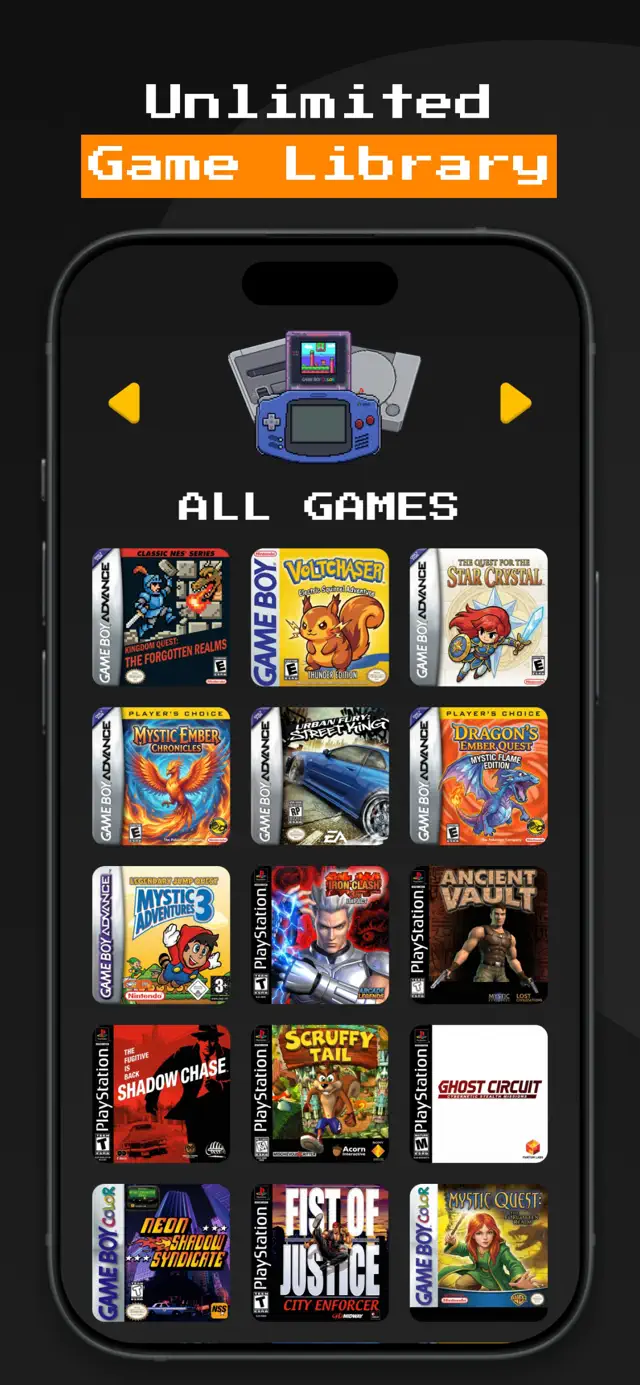
Pour ajouter des ROMs à un émulateur iPhone, copiez dans l'app Fichiers des sauvegardes de jeux que vous possédez — via iCloud Drive, AirDrop depuis un Mac ou un câble USB depuis votre ordinateur — puis ouvrez l'émulateur, appuyez sur Importer et sélectionnez les fichiers. Les émulateurs de l'App Store comme GamePod Emu ne contiennent jamais de jeux : vous fournissez les vôtres. Une fois l'import terminé, GamePod détecte chaque jeu, le classe sous la bonne console, ajoute la jaquette à votre bibliothèque et active immédiatement les sauvegardes instantanées et la sauvegarde automatique. L'import complet prend environ deux minutes, et vous pouvez ajouter de nombreux fichiers en une seule fois.
Comment ajouter des ROMs à un émulateur sur iPhone ?
Chaque émulateur iPhone suit le même schéma en trois étapes, que vous utilisiez GamePod, Delta ou RetroArch. D'abord, vous créez ou localisez des sauvegardes de jeux que vous possédez légalement. Ensuite, vous transférez ces fichiers sur votre appareil pour qu'ils soient visibles dans l'app Fichiers d'Apple. Enfin, vous ajoutez les jeux à l'émulateur via la fenêtre d'import de l'app Fichiers, depuis l'émulateur lui-même.
C'est à la deuxième étape que la plupart des gens calent, car c'est la seule partie qui se passe en dehors de l'émulateur. Bonne nouvelle : iOS est devenu, sans faire de bruit, excellent dans la gestion des fichiers. L'app Fichiers voit iCloud Drive, les dossiers synchronisés depuis un ordinateur, les fichiers reçus par AirDrop et les fournisseurs de stockage tiers — dès que vos sauvegardes existent quelque part dans cet écosystème, l'émulateur peut y accéder. Les sections ci-dessous détaillent chaque méthode de transfert.
Comment obtenir des ROMs légalement ? Dumpez vos propres cartouches et disques
La bonne façon de constituer une collection de ROMs, c'est de dumper vos propres cartouches et disques de jeux — autrement dit, de créer des sauvegardes numériques des jeux physiques posés sur votre étagère. Il existe des dumpers de cartouches USB peu coûteux pour les cartouches Game Boy, GBA, DS, NES, SNES, N64 et Mega Drive (Genesis) : insérez la cartouche, branchez le dumper sur votre ordinateur, et il lit la puce pour en faire un fichier. Pour les systèmes à disques comme la PS1 et la GameCube, un lecteur de disque d'ordinateur associé à un logiciel de ripping produit une image d'un disque que vous possédez.
Ce qu'il ne faut pas faire, c'est récupérer des jeux protégés par le droit d'auteur sur des sites de téléchargement de ROMs. Distribuer ces fichiers constitue une contrefaçon, télécharger des jeux que vous n'avez jamais achetés constitue une contrefaçon dans la plupart des juridictions, et les fichiers eux-mêmes sont un vecteur de malware fréquent. Ce guide ne renverra jamais vers de tels sites, et GamePod non plus. Si vous voulez le tableau juridique complet — ce que les tribunaux ont dit des émulateurs, des sauvegardes et du changement de format — notre guide sur la légalité des émulateurs l'explique clairement.
Quels formats de fichiers les émulateurs iPhone acceptent-ils ?
Chaque console possède une ou deux extensions de fichier standard, et le matériel de dump produit ces formats par défaut. Voici les plus courants parmi les douze systèmes pris en charge par GamePod :
- Consoles portables : .gb (Game Boy), .gbc (Game Boy Color), .gba (Game Boy Advance), .nds (Nintendo DS), .3ds (3DS), .iso ou .cso (PSP)
- Consoles à cartouches : .nes (NES), .sfc ou .smc (SNES), .z64 ou .n64 (Nintendo 64), .md, .gen ou .bin (Sega Mega Drive)
- Consoles à disques : .bin avec .cue, ou .chd (PlayStation 1) ; .iso ou .rvz (GameCube)
Deux conseils pratiques. Pour la PS1, conservez ensemble un fichier .bin et le fichier .cue correspondant, ou utilisez un seul fichier .chd, qui regroupe tout et économise de l'espace. Et si un dump se présente sous la forme d'une archive .zip, vérifiez si votre émulateur la lit directement — dans le doute, extrayez d'abord l'archive dans l'app Fichiers (appui long sur le fichier, puis appuyez sur Décompresser) et importez le fichier de jeu seul.
Comment transférer des ROMs via l'app Fichiers, iCloud, AirDrop ou USB ?
Choisissez la méthode qui correspond à l'endroit où se trouvent actuellement vos sauvegardes :
iCloud Drive (le plus simple depuis n'importe quel ordinateur). Déposez vos fichiers dans un dossier d'iCloud Drive — depuis le Finder d'un Mac, depuis iCloud pour Windows ou via iCloud.com dans un navigateur. Ils apparaissent automatiquement dans l'app Fichiers de votre iPhone. Astuce : appuyez de manière prolongée sur un fichier et choisissez Télécharger maintenant avant l'import, pour qu'il soit stocké localement.
AirDrop (le plus rapide depuis un Mac). Sélectionnez les fichiers sur votre Mac, faites un clic droit, choisissez Partager › AirDrop et sélectionnez votre iPhone. Sur le téléphone, choisissez d'enregistrer les fichiers reçus dans Fichiers. Ils atterrissent dans le dossier Téléchargements ou dans « Sur mon iPhone ».
Câble USB (idéal pour les grandes bibliothèques). Reliez votre iPhone à un ordinateur, ouvrez le Finder (macOS) ou l'app Appareils Apple / iTunes (Windows), sélectionnez votre appareil et utilisez l'onglet Fichiers pour glisser des fichiers dans le dossier de l'émulateur — ou copiez-les simplement dans un dossier iCloud via le câble. Les images volumineuses de PSP et de GameCube se transfèrent bien plus vite par câble que par Wi-Fi.
Quelle que soit la manière dont les fichiers arrivent, le résultat est le même : ils sont visibles dans l'app Fichiers, précisément là où la fenêtre d'import d'un émulateur va chercher. C'est là toute l'astuce pour importer des ROMs sur un émulateur iPhone — pas de logiciel de synchronisation spécial, pas de jailbreak et aucune application compagnon requise côté ordinateur.


Comment fonctionnent les sauvegardes instantanées et la sauvegarde automatique après l'import ?
Dès qu'un jeu entre dans votre bibliothèque, les sauvegardes instantanées de l'émulateur sur iPhone fonctionnent sans aucune configuration. Une sauvegarde instantanée fige toute la console à une image précise — et pas seulement votre progression dans le jeu — ce qui vous permet de vous arrêter en plein combat de boss, de fermer l'app et de reprendre exactement où vous en étiez. Dans GamePod, des boutons SAVE et LOAD dédiés se trouvent directement sur l'écran de jeu, et la sauvegarde automatique protège discrètement votre session si un appel vous interrompt ou si vous balayez l'app pour la fermer.
Les sauvegardes instantanées coexistent avec le système de sauvegarde d'origine du jeu, sans le remplacer. Vos sauvegardes de type cartouche se comportent exactement comme sur le matériel d'origine, si bien que rien de votre fichier n'est modifié. Il y a aussi un bouton TURBO pour accélérer les passages lents, et tout fonctionne hors ligne — les sauvegardes instantanées ne dépendent jamais d'une connexion.
Les applications d'émulateur sont-elles livrées avec des jeux inclus ?
Non — et toute app qui prétend le contraire doit vous alerter. Les règles de l'App Store d'Apple autorisent les émulateurs rétro précisément parce qu'ils sont livrés vides : l'émulateur est un logiciel légal, alors que fournir des jeux protégés par le droit d'auteur serait purement et simplement de la contrefaçon et entraînerait le retrait de l'app. GamePod n'inclut aucun fichier de jeu et n'en inclura jamais. Ce que le téléchargement gratuit comprend, en revanche, c'est tout le pipeline d'import, la bibliothèque de jeux avec les jaquettes et les commandes tactiles pour chaque système ; certaines consoles et fonctionnalités supplémentaires font partie d'un achat Pro facultatif. Si vous croisez un émulateur « avec ROMs incluses », traitez-le comme vous traiteriez un site de films « gratuits ».
Comment importer vos ROMs dans GamePod Emu
Voici la procédure complète avec GamePod, du téléphone vide jusqu'au jeu — elle est identique sur iPad :
- Téléchargez GamePod Emu. Récupérez Game Emulator: GamePod Emu gratuitement sur l'App Store (iOS 18.6+, environ 161 Mo).
- Déplacez vos sauvegardes dans l'app Fichiers. Utilisez iCloud Drive, AirDrop ou un transfert USB comme décrit plus haut, afin que vos fichiers de jeux possédés légalement soient accessibles sur l'appareil.
- Choisissez la console. Ouvrez GamePod et basculez le sélecteur de console sur le bon système — Game Boy, SNES, PS1 ou l'une des douze plateformes prises en charge.
- Appuyez sur Importer et sélectionnez vos fichiers. Le navigateur Fichiers s'ouvre ; accédez à votre dossier et sélectionnez un jeu ou tout un lot d'un coup.
- Laissez la bibliothèque se construire toute seule. GamePod ajoute chaque jeu avec sa jaquette, organisé par console, pour qu'une collection mixte reste bien rangée sans renommage manuel.
- Jouez. Appuyez sur n'importe quel titre pour le lancer avec l'habillage de manette tactile propre à cette console. Les sauvegardes instantanées, la sauvegarde automatique et le TURBO sont actifs dès la première seconde, et vous pouvez associer une manette Xbox, DualShock ou DualSense quand vous le souhaitez.
Une remarque honnête avant d'importer une centaine de jeux : leur fluidité dépend du système et de votre appareil. Les consoles portables et les consoles 8/16 bits tournent sans effort sur n'importe quel iPhone pris en charge, tandis que les systèmes 3D exigeants comme la N64, la GameCube et la 3DS réclament du matériel récent. Importez d'abord deux ou trois jeux de test, voyez ce que ça donne, puis transférez le reste de votre étagère.