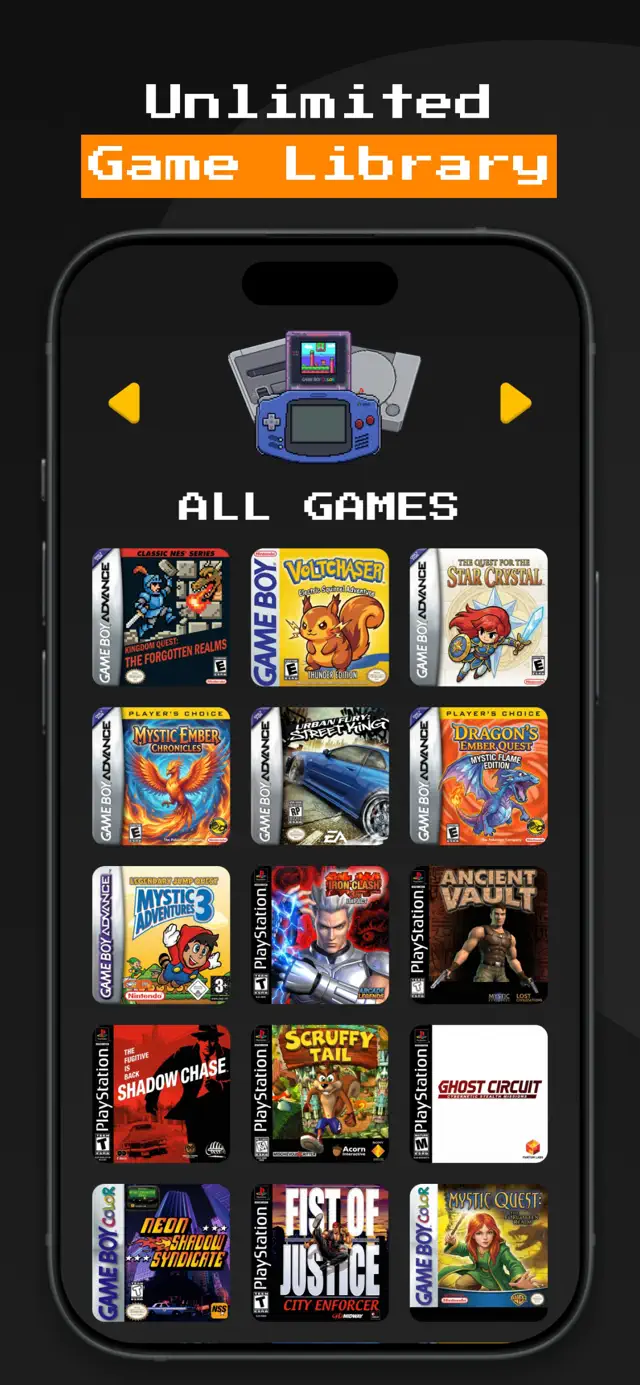
iPhone emülatörüne ROM eklemek için sahip olduğunuz oyunların yedeklerini Dosyalar uygulamasına kopyalayın — iCloud Drive, bir Mac'ten AirDrop veya bilgisayarınızdan bir USB kablosuyla — ardından emülatörü açın, İçe Aktar'a dokunun ve dosyaları seçin. GamePod Emu gibi App Store emülatörleri asla oyun içermez; oyunları siz sağlarsınız. İçe aktarıldıktan sonra GamePod her oyunu algılar, doğru konsol altında sınıflandırır, kütüphanenize kapak görseli ekler ve save state'ler ile otomatik kaydetmeyi anında açar. Tüm içe aktarma yaklaşık iki dakika sürer ve birçok dosyayı tek seferde ekleyebilirsiniz.
iPhone'da Emülatöre ROM Nasıl Eklenir?
GamePod, Delta ya da RetroArch kullanın; her iPhone emülatörü aynı üç aşamalı düzeni izler. Önce, yasal olarak sahip olduğunuz oyunların yedeklerini oluşturur ya da bulursunuz. İkinci olarak, bu dosyaları Apple'ın Dosyalar uygulamasında görünür olacak şekilde cihazınıza taşırsınız. Üçüncü olarak, oyunları emülatörün kendi içindeki Dosyalar uygulaması içe aktarma penceresi aracılığıyla emülatöre eklersiniz.
Çoğu insanın takıldığı yer ikinci aşamadır, çünkü emülatörün dışında bir şey içeren tek kısım budur. İyi haber: iOS, dosya yönetiminde sessizce oldukça başarılı hale geldi. Dosyalar uygulaması; iCloud Drive'ı, bir bilgisayardan senkronize edilen klasörleri, AirDrop ile gönderilen dosyaları ve üçüncü taraf depolama sağlayıcılarını görebilir — yani yedekleriniz bu ekosistemde herhangi bir yerde var olduğunda, emülatör onlara ulaşabilir. Aşağıdaki bölümler her aktarım yolunu ayrıntılı olarak ele alıyor.
ROM'ları Yasal Olarak Nasıl Edinirsiniz? Kendi Kartuş ve Disklerinizin Dökümünü Alın
Bir ROM koleksiyonu oluşturmanın temiz yolu, kendi oyun kartuşlarınızın ve disklerinizin dökümünü almaktır — yani rafınızda duran fiziksel oyunların dijital yedeklerini oluşturmaktır. Game Boy, GBA, DS, NES, SNES, N64 ve Mega Drive kartuşları için uygun fiyatlı USB kartuş dökümleyicileri bulunur: kartuşu takın, dökümleyiciyi bilgisayarınıza bağlayın; cihaz çipi bir dosyaya okur. PS1 ve GameCube gibi disk tabanlı sistemler içinse, bir bilgisayar disk sürücüsü ve rip yazılımı, sahip olduğunuz diskin bir imajını üretir.
Yapmamanız gereken şey ise telif hakkıyla korunan oyunları ROM indirme sitelerinden almaktır. Bu dosyaları dağıtmak telif ihlalidir, hiç satın almadığınız oyunları indirmek çoğu ülkede telif ihlalidir ve dosyaların kendisi yaygın bir kötü amaçlı yazılım kaynağıdır. Bu rehber asla böyle sitelere bağlantı vermez, GamePod da vermez. Tam yasal tabloyu — mahkemelerin emülatörler, yedekler ve format değiştirme (format-shifting) hakkında söylediklerini — merak ediyorsanız, emülatör yasallığı rehberimiz bunu açık bir dille anlatıyor.
iPhone Emülatörleri Hangi Dosya Formatlarını Kabul Eder?
Her konsolun bir veya iki standart dosya uzantısı vardır ve dökümleme donanımı varsayılan olarak bu formatları üretir. GamePod'un desteklediği on iki sistemde yaygın olanlar:
- El konsolları: .gb (Game Boy), .gbc (Game Boy Color), .gba (Game Boy Advance), .nds (Nintendo DS), .3ds (3DS), .iso veya .cso (PSP)
- Kartuşlu konsollar: .nes (NES), .sfc veya .smc (SNES), .z64 veya .n64 (Nintendo 64), .md, .gen veya .bin (Sega Mega Drive)
- Diskli konsollar: .cue ile birlikte .bin veya .chd (PlayStation 1); .iso veya .rvz (GameCube)
İki pratik ipucu. PS1 için bir .bin dosyasını eşleşen .cue dosyasıyla birlikte tutun ya da her şeyi tek bir dosyada toplayıp yerden tasarruf sağlayan tek bir .chd dosyası kullanın. Bir döküm .zip arşivi olarak geldiyse, emülatörünüzün onu doğrudan okuyup okumadığını kontrol edin — emin değilseniz önce arşivi Dosyalar uygulamasında açın (dosyaya basılı tutun, ardından Sıkıştırmayı Aç'a dokunun) ve yalın oyun dosyasını içe aktarın.
ROM'ları Dosyalar Uygulaması, iCloud, AirDrop veya USB ile Nasıl Aktarırsınız?
Yedeklerinizin şu anda bulunduğu yere uyan yolu seçin:
iCloud Drive (herhangi bir bilgisayardan en kolayı). Dosyalarınızı iCloud Drive'daki bir klasöre bırakın — bir Mac'in Finder'ından, Windows için iCloud'dan ya da tarayıcıda iCloud.com üzerinden. Bunlar iPhone'unuzdaki Dosyalar uygulamasında otomatik olarak görünür. İpucu: içe aktarmadan önce bir dosyaya basılı tutup Şimdi İndir'i seçin; böylece dosya cihazda yerel olarak saklanır.
AirDrop (bir Mac'ten en hızlısı). Mac'inizde dosyaları seçin, sağ tıklayın, Paylaş › AirDrop'u seçin ve iPhone'unuzu belirleyin. Telefonda, gelen dosyaları Dosyalar'a kaydetmeyi seçin. Dosyalar, İndirilenler klasörüne ya da "iPhone'umda" konumuna iner.
USB kablosu (büyük kütüphaneler için en iyisi). iPhone'unuzu bir bilgisayara bağlayın, Finder'ı (macOS) ya da Apple Aygıtları uygulaması / iTunes'u (Windows) açın, cihazınızı seçin ve Dosyalar sekmesini kullanarak dosyaları emülatörün klasörüne sürükleyin — ya da onları kablo üzerinden doğrudan bir iCloud klasörüne kopyalayın. Büyük PSP ve GameCube imajları, kablo üzerinden Wi-Fi'a kıyasla çok daha hızlı taşınır.
Dosyalar nasıl gelirse gelsin, son durum aynıdır: Dosyalar uygulamasında görünürler; bir emülatörün içe aktarma penceresinin tam olarak baktığı yer de burasıdır. iPhone'da bir emülatöre ROM aktarmanın tüm püf noktası budur — özel bir senkronizasyon yazılımı, jailbreak ya da bilgisayar tarafında yardımcı bir uygulama gerekmez.


İçe Aktardıktan Sonra Save State'ler ve Otomatik Kaydetme Nasıl Çalışır?
Bir oyun kütüphanenize girer girmez, iPhone'daki emülatör save state'leri hiçbir kurulum gerektirmeden çalışır. Bir save state, yalnızca oyun içi ilerlemenizi değil, tüm konsolu tam bir karede anlık olarak kaydeder — böylece boss savaşının ortasında dondurabilir, uygulamayı kapatabilir ve tam kaldığınız yerden devam edebilirsiniz. GamePod'da, özel SAVE ve LOAD düğmeleri doğrudan oyun ekranında yer alır; bir telefon araması sizi böldüğünde ya da uygulamayı kapattığınızda otomatik kaydetme oturumunuzu sessizce korur.
Save state'ler, bir oyunun orijinal kaydetme sisteminin yerine değil, onunla birlikte var olur. Kartuş tarzı kayıtlarınız gerçek donanımdaki gibi davranır, dolayısıyla dosyanızda hiçbir değişiklik yapılmaz. Ayrıca yavaş bölümleri ileri sarmak için bir TURBO düğmesi vardır ve her şey çevrimdışı çalışır — save state'ler asla bir bağlantıya ihtiyaç duymaz.
Emülatör Uygulamaları Oyunlarla Birlikte mi Gelir?
Hayır — ve aksini iddia eden herhangi bir uygulama tehlike işaretidir. Apple'ın App Store kuralları retro emülatörlere tam da boş geldikleri için izin verir: emülatör yasal bir yazılımdır, oysa telif hakkıyla korunan oyunları uygulamaya dahil etmek düpedüz telif ihlali olur ve uygulamanın kaldırılmasına yol açardı. GamePod hiçbir oyun dosyası içermez ve asla içermeyecek. Ücretsiz indirmenin içerdiği şey; eksiksiz içe aktarma altyapısı, kapak görselli oyun kütüphanesi ve her sistem için dokunmatik kontrollerdir; bazı konsollar ve ek özellikler ise isteğe bağlı bir Pro satın alımının parçasıdır. Herhangi bir yerde "ROM'lar dahil" diyen bir emülatör görürseniz, ona "ücretsiz" film sitelerine davrandığınız gibi davranın.
ROM'larınızı GamePod Emu'ya Nasıl Aktarırsınız
İşte GamePod ile boş telefondan oyun oynamaya kadar tüm akış — iPad'de de aynı şekilde çalışır:
- GamePod Emu'yu indirin. Game Emulator: GamePod Emu'yu App Store'dan ücretsiz edinin (iOS 18.6+, yaklaşık 161 MB).
- Yedeklerinizi Dosyalar uygulamasına taşıyın. Yukarıda anlatıldığı gibi iCloud Drive, AirDrop ya da USB aktarımı kullanın; böylece yasal olarak sahip olduğunuz oyun dosyaları cihazda erişilebilir olur.
- Konsolu seçin. GamePod'u açın ve konsol seçiciyi doğru sisteme çevirin — Game Boy, SNES, PS1 ya da desteklenen on iki platformdan herhangi biri.
- İçe Aktar'a dokunun ve dosyalarınızı seçin. Dosyalar tarayıcısı açılır; klasörünüze gidin ve tek bir oyunu ya da aynı anda koca bir grubu seçin.
- Kütüphanenin kendini oluşturmasına izin verin. GamePod her oyunu konsola göre düzenlenmiş kapak görseliyle ekler; böylece karışık bir koleksiyon, elle yeniden adlandırma olmadan derli toplu kalır.
- Oynayın. Herhangi bir oyuna dokunarak onu o konsolun dokunmatik kumanda kaplamasıyla başlatın. Save state'ler, otomatik kaydetme ve TURBO ilk saniyeden itibaren aktiftir ve istediğiniz zaman bir Xbox, DualShock ya da DualSense kumandası eşleştirebilirsiniz.
Yüz tane oyun içe aktarmadan önce dürüst bir not: oyunların ne kadar iyi çalışacağı, sisteme ve cihazınıza bağlıdır. El konsolları ile 8/16 bit konsollar, desteklenen herhangi bir iPhone'da zahmetsizce çalışır; buna karşın N64, GameCube ve 3DS gibi zorlayıcı 3D sistemler yeni donanım ister. Önce birkaç test oyunu içe aktarın, nasıl hissettirdiklerine bakın, ardından rafınızın geri kalanını da getirin.