Чтобы пользоваться эмулятором PS1 на iPhone в 2026 году, просто скачайте его из App Store — без джейлбрейка и загрузки сторонних приложений. Apple разрешает эмуляторы ретро-игр с 2024 года, поэтому приложения вроде Gamma, RetroArch и GamePod Emu устанавливаются как любые другие. Затем вы импортируете резервные образы дисков PlayStation, которыми владеете, через приложение «Файлы» и играете с помощью сенсорного управления или Bluetooth-контроллера. GamePod Emu запускает PS1 (её также обозначают как PSX или PSOne) вместе с ещё 11 консолями в одной библиотеке — с сохранениями состояний, автосохранением и поддержкой геймпадов Xbox, DualShock и DualSense.
Можно ли играть в игры PS1 на iPhone?
Безусловно — и вполне комфортно. Оригинальная PlayStation — консоль 1994 года, поэтому даже iPhone, которым по несколько поколений, эмулируют её на полной скорости. Она попадает в идеальную нишу эмуляции на iOS: заметно мощнее 16-битных систем вроде SNES, но и близко не такая требовательная, как N64, GameCube или 3DS, где производительность действительно зависит от того, насколько свежее у вас устройство. Игры для PS1 к тому же хорошо переносятся на телефон: раскладка из крестовины и лицевых кнопок аккуратно ложится на сенсорный экран, а аналоговые стики для большей части библиотеки были опциональным дополнением.
Единственная честная оговорка — размер файлов. Игры для PS1 выходили на компакт-дисках, поэтому образы дисков весят по несколько сотен мегабайт каждый — рассчитывайте память iPhone соответственно, если планируете носить с собой большую коллекцию.
Нужен ли файл BIOS для эмуляции PS1 на iPhone?
В большинстве случаев — нет, и это удивляет тех, кто привык к эмуляции на компьютере, где поиск BIOS традиционно был первым шагом. BIOS для PS1 — это загрузочная прошивка консоли, и авторские права на неё принадлежат Sony; именно поэтому современные эмуляторы для iOS используют высокоуровневую эмуляцию (HLE), чтобы программно воспроизвести то, что делает BIOS. Именно так эмуляторы из App Store вообще могут легально предлагать поддержку PS1, и именно поэтому у запросов вроде «эмулятор PS1 без BIOS для iPhone» есть простой ответ: основные приложения из App Store запускают подавляющее большинство игр без каких-либо дополнительных системных файлов.
Практический подход: просто импортируйте образ диска с игрой и попробуйте запустить. Если какая-то конкретная, необычно капризная игра ведёт себя неправильно, вот тогда и стоит подумать о том, чтобы извлечь BIOS из консоли PlayStation, которой вы владеете — но никогда не скачивайте его, ведь файлы BIOS защищены авторским правом так же, как и игры.
Как менять диски в многодисковых играх PS1?
Многодисковые игры PS1 на iPhone сбивают с толку игроков чаще всего — эпопеи вроде Final Fantasy VII (три диска), Metal Gear Solid и Chrono Cross в какой-то момент просят «вставьте диск 2», и неудобная работа с дисками — одна из самых частых жалоб в отзывах на узкоспециализированные приложения для PS1. Хорошая новость в том, что есть надёжный способ, который работает в любом эмуляторе:
- Импортируйте все диски игры в свою библиотеку с понятными названиями (Диск 1, Диск 2 и так далее).
- Когда игра попросит следующий диск, сделайте внутриигровое сохранение, которое она предлагает — оно записывается на виртуальную карту памяти, общую для всех дисков.
- Запустите образ следующего диска из своей библиотеки и загрузите это сохранение. Игра продолжится ровно с того места, где остановилась.
Поскольку данные сохранений хранятся в эмуляторе, а не на физической карте памяти, ваш прогресс автоматически переносится между образами дисков. Сохранения состояний дают вторую подстраховку: сделайте снимок перед экраном смены диска — и вы уже никогда не потеряете своё место.
Лучший эмулятор PS1 для iOS: Gamma, Delta или что-то другое?
В этом разговоре доминируют три названия, и они не взаимозаменяемы:
- Gamma — приложение, которое большинство находит первым, ведь оно вышло прямо тогда, когда Apple открыла двери в мае 2024 года. С PS1 оно справляется хорошо, но это приложение для одной консоли, и его бесплатная версия перегружена рекламой — рецензенты постоянно упоминают прерывания между сессиями. Если вы ищете альтернативу эмулятору Gamma, то причина обычно в рекламе и поддержке только PS1.
- Delta — отличное приложение, но оно вообще не запускает PS1. Delta ориентирована на системы Nintendo, поэтому это попросту не эмулятор PlayStation для iOS.
- GamePod Emu — запускает PS1 и ещё 11 систем (GB, GBC, GBA, NES, SNES, N64, PSP, DS, Sega Genesis, GameCube, 3DS) в одной библиотеке с обложками, сохранениями состояний и поддержкой контроллеров. Скачивание бесплатное; часть систем и функций входит в необязательную покупку Pro. У приложения 4,7 звезды на основе более чем 7300 оценок в App Store.
Если PS1 — единственная консоль, которую вы когда-либо будете эмулировать, Gamma вполне сгодится. Но если на вашей полке также лежат картриджи SNES, PSP или диски GameCube, одно универсальное приложение лучше, чем жонглирование тремя — подробности в нашем полном сравнении лучших эмуляторов игр для iPhone.


Как легально создавать образы собственных дисков PS1?
Игры для PS1 — это обычные компакт-диски, поэтому создать их резервную копию может любой компьютер с CD- или DVD-приводом; если привода нет, внешний USB-привод стоит недорого. Бесплатные программы для создания образов дисков на Windows и macOS считывают диск и создают образ — чаще всего файл .bin (данные) в паре с файлом .cue (схема дорожек). Держите их вместе с одинаковыми именами; .bin без своего .cue — частая причина того, что игры не загружаются. Некоторые программы могут также создавать сжатый файл .chd, который заметно экономит место на образах дисков размером в несколько сотен мегабайт.
Создание образов купленных вами дисков — чистый путь: игра принадлежит вам, копия предназначена для личного использования, и никакого скачивания не происходит. Скачивание игр, которые вы никогда не покупали, в большинстве юрисдикций является нарушением авторских прав, каким бы старым ни было название — в нашем руководстве о легальности эмуляторов разобрано, где проходят границы.
Как играть в игры PS1 на iPhone с GamePod
Вот весь путь — от диска на полке до игры на экране. Как только файлы готовы, часть внутри приложения занимает около двух минут.
- Скачайте GamePod Emu. Загрузите Game Emulator: GamePod Emu бесплатно из App Store (iOS 18.6+, iPhone и iPad).
- Создайте образы дисков PS1 на компьютере. Сделайте резервные копии .bin/.cue дисков, которыми вы законно владеете, держа каждую пару вместе.
- Перенесите файлы на iPhone. Используйте iCloud Drive, AirDrop или кабель, чтобы поместить их в приложение «Файлы» — наше руководство по импорту ROM разбирает каждый способ переноса.
- Импортируйте в GamePod. Выберите PlayStation в переключателе консолей, нажмите «Импорт» и выберите файлы. Обложки появятся в вашей библиотеке автоматически.
- Начинайте играть. Нажмите на игру, чтобы запустить её с сенсорным скином PS1 с кнопками SAVE, LOAD и TURBO — всё работает офлайн, а автосохранение вас подстрахует.
- Подключите контроллер (необязательно). Подключите геймпад Xbox, DualShock или DualSense в настройках iOS > Bluetooth; DualShock особенно органично ощущается в играх PS1. Подробности в нашем руководстве по подключению контроллеров.
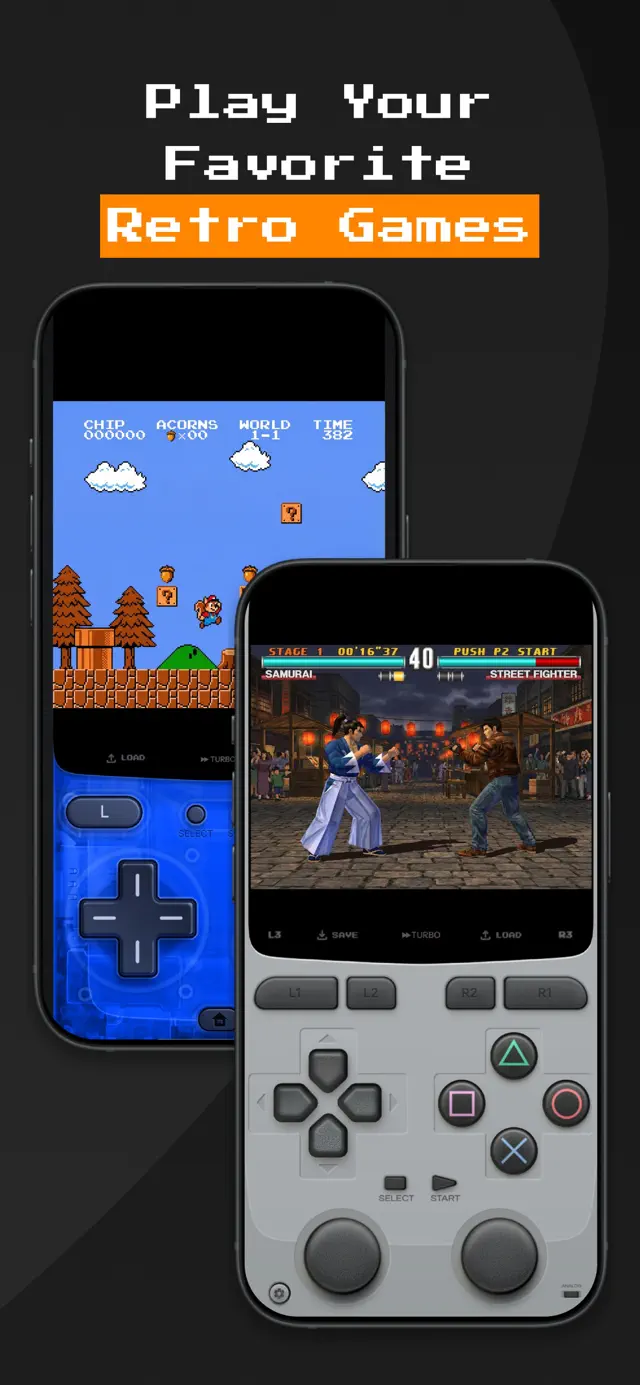
Одно замечание ради прозрачности: бесплатное скачивание GamePod позволяет начать, а необязательная разблокировка Pro открывает часть систем и дополнительные функции — актуальные детали смотрите в приложении. Такова плата за впечатление, не обклеенное рекламой.