
iPhone、iPad 與 Android 的全能復古遊戲模擬器
12 款主機,一款 App:Game Boy、GBC、GBA、NES、SNES、N64、PS1、PSP、Nintendo DS、3DS、Sega Genesis 與 GameCube。匯入你擁有的遊戲,隨處存檔,用真實控制器暢玩——App Store 與 Google Play 免費下載,免越獄、免 root、免側載。


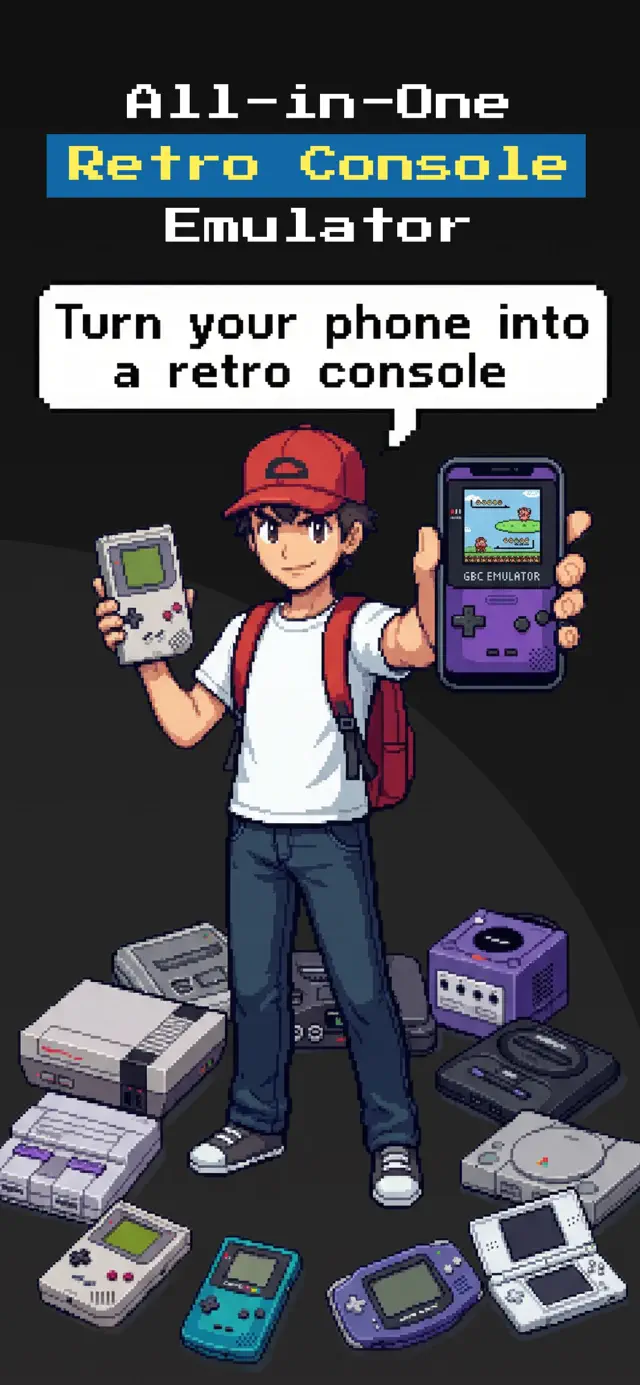
你的整個復古收藏,一款遊戲模擬器 App 搞定。
大多數手機模擬器只支援一兩種系統。GamePod 是一款 iOS 與 Android 多主機模擬器,把你整個遊戲庫——掌機、家用主機到 PlayStation 經典作——全都收進一個像素完美的啟動介面裡。
12 款主機,一款 App
從 8 位元的 NES 到 GameCube 與 3DS——連多數模擬器 App 略過的系統都涵蓋在內。再也不用在五款不同的 App 之間切換。
即時存檔與自動存檔
隨處存檔、即時讀取,還有自動存檔守護你的進度——就算是原本沒有存檔功能的遊戲也行。
支援真實控制器
透過藍牙配對 Xbox、PS5 或 PS4 控制器,或使用每款主機專屬、帶觸覺回饋的觸控外觀。
活起來的遊戲庫
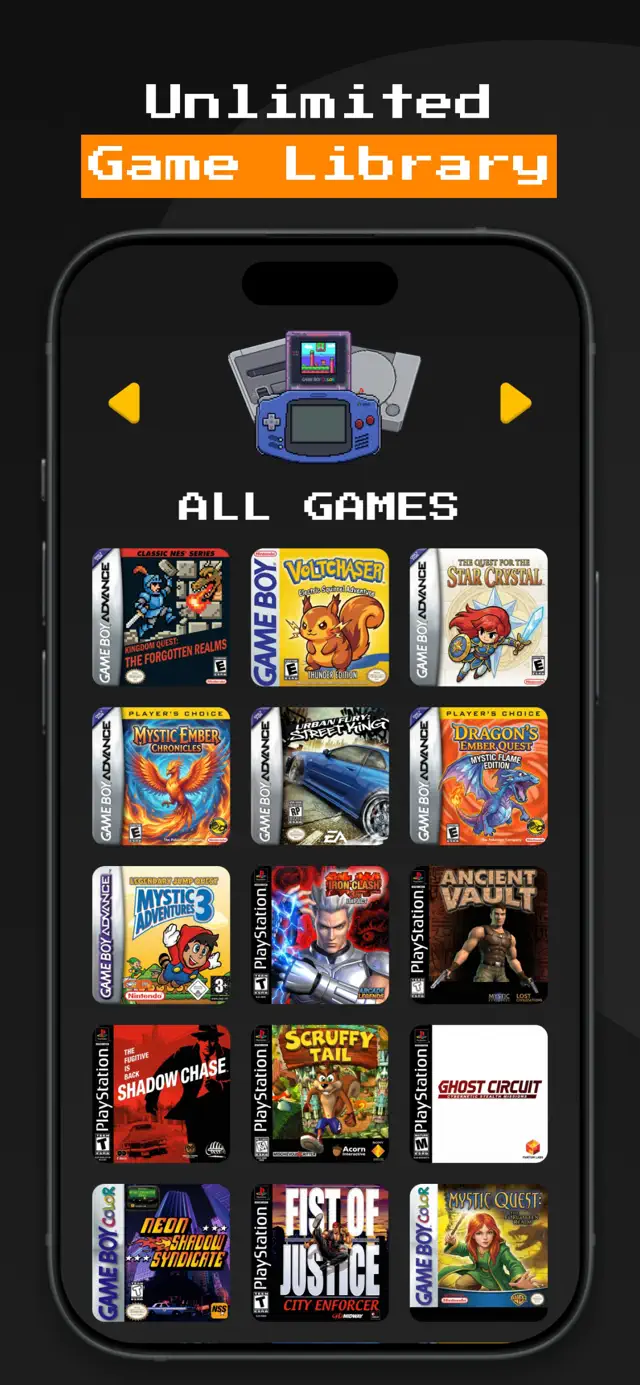
你匯入的遊戲會配上像素風封面,依主機分類,還能用復古輪播介面切換。
支援離線遊玩
設定完成後就不需要網路。無論搭飛機、通勤,還是任何想重溫童年的時刻都很適合。
Turbo 加速與像素完美畫面
為現代手機調校的快速、穩定模擬,內建 Turbo 模式方便刷等,畫面經過清晰升頻處理。
感覺像 90 年代,跑起來像 2026 年。
簡潔的 8 位元風格介面,包裹著快速、現代的模擬核心。
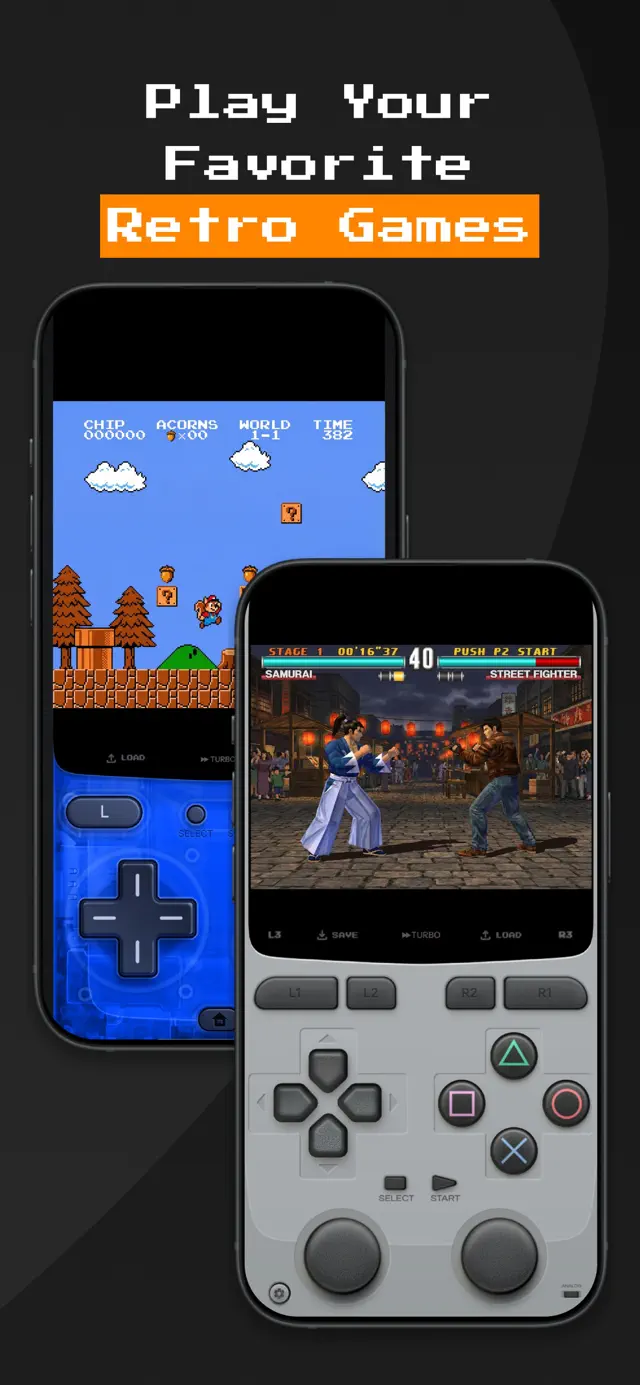


在手機上玩復古遊戲只要 4 個步驟
免越獄、免 root、免側載、免電腦。GamePod 不內建遊戲檔案——你要自行匯入你擁有遊戲的備份。
下載 GamePod
像下載其他 App 一樣,在 App Store 或 Google Play 免費取得。支援 iPhone、iPad 與 Android。
匯入你的遊戲
在 iPhone 上透過「檔案」App、iCloud 雲碟或 AirDrop,在 Android 上透過檔案管理員,加入你合法擁有的 ROM 備份。查看匯入教學。
選擇你的操作方式
使用帶觸覺回饋的復古觸控外觀,或在幾分鐘內配對 Xbox / PS5 控制器。控制器設定教學。
隨處遊玩與存檔
即時存檔、自動存檔與 Turbo 都只要點一下。就算原版遊戲沒有存檔功能,你的進度也不會消失。
開始遊玩所需的一切
涵蓋每款系統與每個設定問題、誠實又即時更新的攻略——由打造 GamePod 的團隊親自撰寫。
2026 年 iPhone 最佳遊戲模擬器,誠實排行
Delta、RetroArch、Gamma、PPSSPP、Folium 與 GamePod 大比拚——支援主機、設定、控制器與價格一次看。
閱讀攻略 → GameCubeiOS 版 GameCube 模擬器:不需要側載
沒錯,你的 iPhone 就能執行 GameCube 遊戲——直接從 App Store 下載,不用 AltStore 花招。
閱讀攻略 → 3DSiPhone 版 3DS 模擬器:免費玩 3DS 遊戲
哪些 iPhone 跑得動 3DS 模擬、為什麼有些遊戲會變慢,以及如何免費遊玩。
閱讀攻略 → Game Boy AdvanceiPhone 版 GBA 模擬器:2026 設定攻略
在 iPhone 上暢玩你的 Game Boy、GBC 與 GBA 遊戲庫——免越獄,支援即時存檔與控制器。
閱讀攻略 → PlayStationiPhone 版 PS1 模擬器:暢玩你的 PlayStation 經典
設定、BIOS 疑問解答、多光碟遊戲,以及誠實的 Gamma 比較。
閱讀攻略 → PSP如何在 iPhone 與 iPad 上玩 PSP 遊戲
匯入你自己的 PSP 備份、解決卡頓、配對控制器——2026 完整教學。
閱讀攻略 → Nintendo DSiPhone 版 Nintendo DS 模擬器:雙螢幕做得剛剛好
DS 的雙螢幕與觸控如何在單一螢幕上運作——不必到處找 BIOS 檔案。
閱讀攻略 → Nintendo 64iPhone 版 N64 模擬器:搭配真實控制器最對味
三步驟在 iOS 上玩 N64,以及如何真正解決類比搖桿的問題。
閱讀攻略 → SNES + NESiPhone 版 SNES 與 NES 模擬器:8 位元與 16 位元經典
在 iPhone 上暢玩 Super Nintendo 與 NES,支援即時存檔、Turbo 模式與復古控制器外觀。
閱讀攻略 → 設定如何把你自己的 ROM 加進 iPhone 模擬器
「檔案」App、iCloud、AirDrop 或 USB——還教你如何合法備份手上的卡帶與光碟。
閱讀攻略 → 控制器在 iPhone 模擬器上使用 PS5 或 Xbox 控制器
各家控制器品牌的配對步驟、按鍵重新對應,以及哪些主機最受惠。
閱讀攻略 → 合法性iPhone 上的模擬器合法嗎?2026 年的答案
模擬器 App 是合法的,而且就在 App Store 上——這裡告訴你遊戲檔案的法律界線究竟劃在哪裡。
閱讀攻略 → Sega GenesisiPhone 版 Sega Genesis 模擬器:暢玩你的 Mega Drive 經典
在 iPhone 上暢玩 Genesis 與 Mega Drive 遊戲,支援即時存檔、Turbo 與完整控制器。
閱讀攻略 → 比較2026 年最佳 Delta 模擬器替代方案
誠實的 GamePod 與 Delta 比較——各自支援哪些主機,以及什麼情況下 Delta 仍是更好的選擇。
閱讀攻略 →常見問題
關於 iPhone 與 Android 遊戲模擬器的直白解答——合法性、設定、控制器與主機。
在 iPhone 與 Android 上使用模擬器合法嗎?
合法——模擬器 App 是合法的,自 2024 年 4 月起獲准上架 App Store,在 Google Play 更是行之有年。法律上真正關鍵的是遊戲檔案的來源:遊玩自己擁有遊戲的備份是安全做法,下載受版權保護的 ROM 則不然。GamePod 不內建任何遊戲,你必須自行匯入。了解更多
要怎麼在 iPhone 或 Android 的模擬器裡加入 ROM?
在 iPhone 上透過「檔案」App、iCloud 雲碟或 AirDrop,在 Android 上透過檔案管理員、下載資料夾或 USB 傳輸線匯入你自己的遊戲檔案——不需要電腦花招,也不用越獄或 root。在 GamePod 裡,你只要點一下「匯入」,選好檔案,封面圖與即時存檔就會自動設定完成。了解更多
模擬器 App 會內建遊戲嗎?
不會——像 GamePod 這樣的模擬器不會附帶任何遊戲,這正是它們合法的原因。你要自己加入手上既有卡帶與光碟的備份,而我們的教學會清楚示範如何匯入。了解更多
手機模擬器可以搭配 Xbox 或 PS5 控制器嗎?
可以——iPhone 與 Android 都能透過藍牙與 Xbox、PS5/PS4 DualSense/DualShock 以及 Backbone 控制器配對,GamePod 會立即偵測,並為每款主機提供獨立的按鍵對應。整個設定大約兩分鐘就能完成。了解更多
手機能模擬 GameCube 遊戲嗎?
可以——而且你不再需要 AltStore 或側載。GamePod 直接從官方商店就能執行 GameCube;較新的 iPhone(大約 iPhone 12 以上)表現最為流暢。了解更多
手機有免費的 3DS 模擬器嗎?
有——GamePod 免費暢玩 3DS 遊戲,而最知名的替代方案要價 4.99 美元,Delta 更是完全不支援 3DS。建議使用 A12 晶片以上,較吃效能的遊戲則需要 iPhone 13 以上。了解更多
可以在手機上玩 PS1 遊戲嗎?
當然可以——PS1 模擬在任何現代 iPhone 或 Android 手機上都能全速運行,並為經典作品支援即時存檔與多光碟。GamePod 在同一個遊戲庫裡除了 PS1,還能玩另外 11 款主機。了解更多
要在手機上玩 GBA 遊戲需要越獄或 root 嗎?
現在不用了——那是 2024 年以前的說法。Game Boy Advance 模擬器現在就在官方 App Store 與 Google Play 上;你像下載其他 App 一樣下載 GamePod,匯入你的 GBA 檔案,就能離線遊玩。了解更多
2026 年 iPhone 與 Android 上最好的遊戲模擬器是哪一款?
這要看你玩什麼:Delta 對 Nintendo 掌機打磨得很精緻,Gamma 支援 PS1,PPSSPP 支援 PSP——但每一款都只限於少數幾種系統。GamePod 是全能之選,一次支援 12 款主機,包含 GameCube 與 3DS。了解更多
Delta 模擬器能玩 GameCube 或 3DS 遊戲嗎?
不能——Delta 涵蓋 NES 到 N64 以及 DS,但不支援 GameCube、3DS 或 PSP。如果你想在一款官方商店的 App 裡玩到這些系統,這正是 GamePod 補上的缺口。了解更多
重溫。重玩。倒帶。
你的童年遊戲收藏,只差一次下載。App Store 與 Google Play 免費下載——超過 7,300 位玩家給出 4.7★。