
Der All-in-One Retro-Spiele-Emulator für iPhone, iPad & Android
12 Konsolen, eine App: Game Boy, GBC, GBA, NES, SNES, N64, PS1, PSP, Nintendo DS, 3DS, Sega Mega Drive (Genesis) & GameCube. Importiere die Spiele, die du besitzt, speichere an jeder Stelle und spiele mit echtem Controller – kostenlos im App Store und bei Google Play, ohne Jailbreak, Root oder Sideloading.


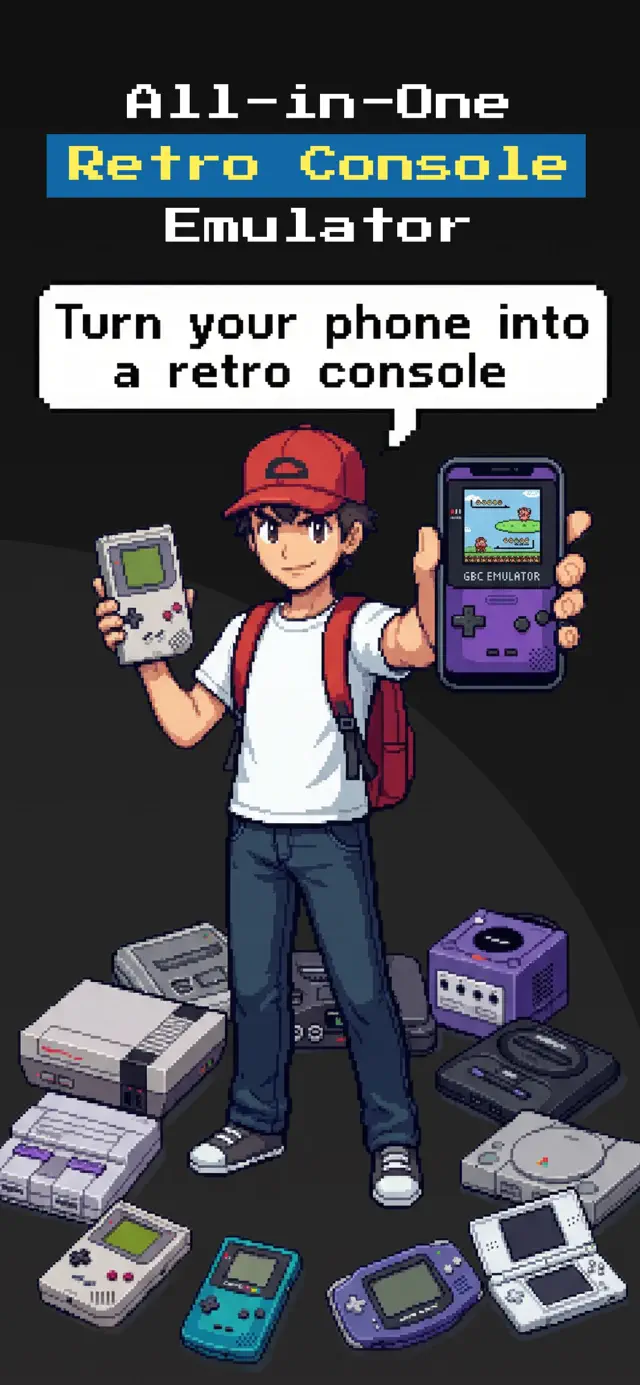
Deine ganze Retro-Sammlung. Eine einzige Emulator-App.
Die meisten Handy-Emulatoren decken ein oder zwei Systeme ab. GamePod ist ein Multi-Konsolen-Emulator für iOS und Android, der deine gesamte Bibliothek – Handhelds, Heimkonsolen und PlayStation-Klassiker – hinter einem einzigen pixelperfekten Launcher vereint.
12 Konsolen in einer App
Vom 8-Bit-NES bis zu GameCube und 3DS – inklusive der Systeme, die die meisten Emulator-Apps auslassen. Kein Jonglieren mit fünf verschiedenen Apps.
Save States & Auto-Save
Speichere an jeder Stelle, lade sofort weiter und lass Auto-Save deinen Fortschritt schützen – sogar in Spielen, die nie eine Speicherfunktion hatten.
Echte Controller-Unterstützung
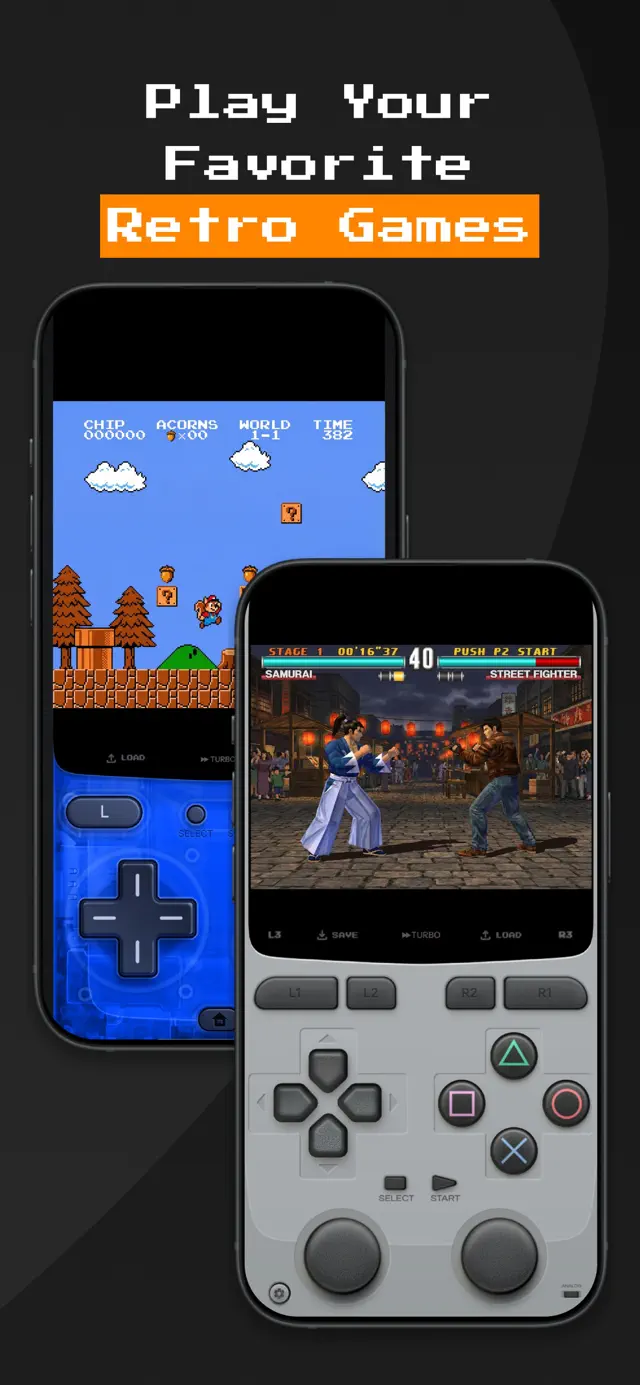
Kopple einen Xbox-, PS5- oder PS4-Controller per Bluetooth – oder nutze Touch-Skins pro Konsole mit haptischem Feedback.
Eine Bibliothek, die lebt
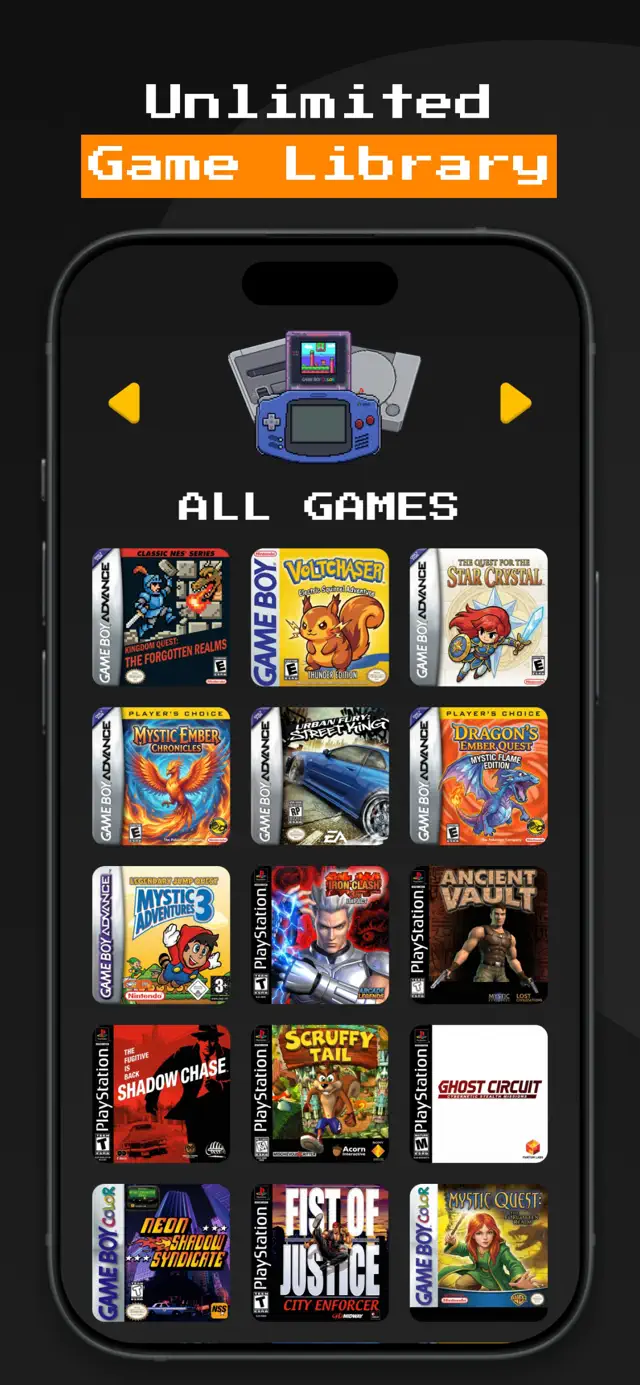
Deine importierten Spiele bekommen Pixel-Art-Cover und werden pro Konsole sortiert – mit einem Retro-Karussell zum Umschalten.
Läuft offline
Nach der Einrichtung keine Verbindung nötig. Perfekt für Flüge, den Arbeitsweg und überall dort, wo deine Kindheit einen Besuch verdient.
Turbo & pixelperfektes Bild
Schnelle, stabile Emulation, abgestimmt auf moderne Smartphones – mit Turbo-Modus zum Grinden und gestochen scharfer, hochskalierter Grafik.
Fühlt sich an wie die 90er. Läuft wie 2026.
Ein aufgeräumtes, 8-Bit-inspiriertes Interface um einen schnellen, modernen Emulations-Kern.


In 4 Schritten zu Retro-Spielen auf dem Handy
Kein Jailbreak, kein Root, kein Sideloading, kein Computer nötig. GamePod enthält keine Spieldateien – du importierst Sicherungskopien der Spiele, die du besitzt.
GamePod laden
Hol dir die App kostenlos im App Store oder bei Google Play – wie jede andere App. Läuft auf iPhone, iPad und Android.
Spiele importieren
Füge deine eigenen, legal besessenen ROM-Backups auf dem iPhone über die Dateien-App, iCloud Drive oder AirDrop hinzu – auf Android über deinen Dateimanager. Zur Import-Anleitung.
Steuerung wählen
Nutze Retro-Touch-Skins mit Haptik oder kopple in wenigen Minuten einen Xbox- / PS5-Controller. Zur Controller-Anleitung.
Spielen & überall speichern
Save States, Auto-Save und Turbo sind nur einen Fingertipp entfernt. Dein Fortschritt bleibt erhalten – selbst dort, wo das Original gar keine Speicherfunktion hatte.
Jede Konsole, mit der du aufgewachsen bist
Tippe auf ein System – und du bekommst den kompletten Einrichtungs-Guide.
Alles, was du zum Losspielen brauchst
Ehrliche, aktuelle Anleitungen für jedes System und jede Frage rund um die Einrichtung – geschrieben von den Leuten, die GamePod entwickeln.
Die besten Spiele-Emulatoren für iPhone 2026 – ehrlich bewertet
Delta, RetroArch, Gamma, PPSSPP, Folium und GamePod im Vergleich – Konsolen, Einrichtung, Controller und Preis.
Zum Guide → GameCubeGameCube Emulator für iOS: ganz ohne Sideloading
Ja, dein iPhone kann GameCube-Spiele ausführen – direkt aus dem App Store, ohne AltStore-Tricks.
Zum Guide → 3DS3DS Emulator für iPhone: 3DS-Spiele kostenlos spielen
Welche iPhones 3DS-Emulation schaffen, warum manche Spiele langsamer laufen und wie du kostenlos spielst.
Zum Guide → Game Boy AdvanceGBA Emulator für iPhone: Der Einrichtungs-Guide 2026
Spiele deine Game-Boy-, GBC- und GBA-Bibliothek auf dem iPhone – ohne Jailbreak, mit Save States und Controllern.
Zum Guide → PlayStationPS1 Emulator für iPhone: Spiele deine PlayStation-Klassiker
Einrichtung, BIOS-Antworten, Multi-Disc-Spiele und der ehrliche Vergleich mit Gamma.
Zum Guide → PSPPSP-Spiele auf iPhone & iPad spielen – so geht's
Eigene PSP-Backups importieren, Ruckler beheben und einen Controller koppeln – die komplette Anleitung für 2026.
Zum Guide → Nintendo DSNintendo DS Emulator für iPhone: Zwei Bildschirme, richtig gelöst
Wie die zwei DS-Bildschirme und Touch auf einem Display funktionieren – ganz ohne Suche nach einer BIOS-Datei.
Zum Guide → Nintendo 64N64 Emulator für iPhone: Am besten mit echtem Controller
In drei Schritten zu N64 auf iOS – und wie du das Analogstick-Problem sauber löst.
Zum Guide → SNES + NESSNES & NES Emulator für iPhone: 8-Bit- und 16-Bit-Klassiker
Spiele Super Nintendo und NES auf dem iPhone – mit Save States, Turbo-Modus und Retro-Controller-Skins.
Zum Guide → EinrichtungSo fügst du eigene ROMs zu einem iPhone-Emulator hinzu
Dateien-App, iCloud, AirDrop oder USB – plus: wie du deine eigenen Module und Discs legal sicherst.
Zum Guide → ControllerPS5- oder Xbox-Controller mit iPhone-Emulatoren nutzen
Kopplung Schritt für Schritt für jede Controller-Marke, Tasten neu belegen und welche Konsolen am meisten profitieren.
Zum Guide → RechtslageSind Emulatoren auf dem iPhone legal? Die Antwort für 2026
Emulator-Apps sind legal und im App Store – hier erfährst du genau, wo bei Spieldateien die rechtliche Grenze verläuft.
Zum Guide → Sega Mega DriveSega Mega Drive Emulator für iPhone: Spiele deine Klassiker
Spiele Mega-Drive- und Genesis-Spiele auf dem iPhone – mit Save States, Turbo und voller Controller-Unterstützung.
Zum Guide → VergleichDie beste Delta-Emulator-Alternative 2026
Der ehrliche Vergleich GamePod vs. Delta – welche Konsolen beide abdecken und wann Delta die bessere Wahl bleibt.
Zum Guide →Häufig gestellte Fragen
Klare Antworten zu Spiele-Emulatoren auf iPhone und Android – Rechtslage, Einrichtung, Controller und Konsolen.
Sind Emulatoren auf iPhone und Android legal?
Ja – Emulator-Apps sind legal: seit April 2024 im App Store erlaubt und bei Google Play schon Jahre länger. Rechtlich entscheidend ist, woher deine Spieldateien stammen: Sicherungskopien von Spielen, die du besitzt, sind der sichere Weg – das Herunterladen urheberrechtlich geschützter ROMs ist es nicht. GamePod liefert keine Spiele mit; du importierst deine eigenen. Mehr erfahren
Wie füge ich ROMs zu einem Emulator auf iPhone oder Android hinzu?
Importiere deine eigenen Spieldateien auf dem iPhone über die Dateien-App, iCloud Drive oder AirDrop, auf Android über den Dateimanager, den Download-Ordner oder ein USB-Kabel – ganz ohne Computer-Tricks, Jailbreak oder Root. In GamePod tippst du auf Importieren, wählst die Datei aus, und Cover-Artwork sowie Save States werden automatisch eingerichtet. Mehr erfahren
Sind bei Emulator-Apps Spiele enthalten?
Nein – Emulatoren wie GamePod enthalten keine Spiele, und genau das macht sie legal. Du fügst Sicherungskopien der Module und Discs hinzu, die du bereits besitzt – und unser Guide zeigt dir Schritt für Schritt, wie du sie importierst. Mehr erfahren
Kann man einen Xbox- oder PS5-Controller mit einem Handy-Emulator verwenden?
Ja – iPhone und Android koppeln sich per Bluetooth mit Xbox-, PS5/PS4-DualSense/DualShock- und Backbone-Controllern, und GamePod erkennt sie sofort, inklusive Tastenbelegung pro Konsole. Die Einrichtung dauert etwa zwei Minuten. Mehr erfahren
Kann ein Handy GameCube-Spiele emulieren?
Ja – und AltStore oder Sideloading brauchst du dafür nicht mehr. GamePod führt GameCube direkt aus den App-Stores aus; auf neueren iPhones (etwa ab iPhone 12) läuft es am flüssigsten. Mehr erfahren
Gibt es einen kostenlosen 3DS-Emulator fürs Handy?
Ja – mit GamePod spielst du 3DS-Spiele kostenlos, während die bekannteste Alternative 4,99 € kostet und Delta 3DS gar nicht unterstützt. Du brauchst einen A12-Chip oder neuer, für anspruchsvolle Spiele ein iPhone 13 oder besser. Mehr erfahren
Kann man PS1-Spiele auf dem Handy spielen?
Absolut – PS1-Emulation läuft auf jedem modernen iPhone und Android-Handy mit voller Geschwindigkeit, inklusive Save States und Multi-Disc-Unterstützung für die Klassiker. GamePod spielt PS1 plus 11 weitere Konsolen in einer Bibliothek. Mehr erfahren
Braucht man Jailbreak oder Root, um GBA-Spiele auf dem Handy zu spielen?
Nicht mehr – dieser Rat stammt aus der Zeit vor 2024. Game-Boy-Advance-Emulatoren gibt es inzwischen im offiziellen App Store und bei Google Play; du lädst GamePod wie jede andere App, importierst deine GBA-Dateien und spielst offline. Mehr erfahren
Was ist der beste Spiele-Emulator für iPhone und Android 2026?
Das hängt davon ab, was du spielst: Delta ist ausgereift für Nintendo-Handhelds, Gamma deckt PS1 ab, PPSSPP die PSP – aber jeder davon ist auf wenige Systeme beschränkt. GamePod ist die All-in-One-Wahl mit 12 Konsolen, inklusive GameCube und 3DS. Mehr erfahren
Spielt der Delta-Emulator GameCube- oder 3DS-Spiele?
Nein – Delta deckt NES bis N64 sowie DS ab, unterstützt aber weder GameCube noch 3DS oder PSP. Wenn du diese Systeme in einer App aus den offiziellen Stores willst, füllt GamePod genau diese Lücke. Mehr erfahren
Relive. Replay. Rewind.
Deine Spielesammlung aus Kindertagen ist nur einen Download entfernt. Kostenlos im App Store und bei Google Play – 4,7★ von über 7.300 Spielern.